液晶保護アプリ


最新のページに更新されない場合は、ブラウザの上で キーボードの
Ctrl + Shift + R を押し、キャッシュを無視してページを
再読み込みしてください。


現在、Vector で公開中です。

「Vector有料版」と「ベータ版」は、Vectorで購入した1つのライセンスキーで利用できます。


Please try to download...
AppManager_Image
      Win10 と Win11で動作確認済みです。
      アプリのファイル名は「AppManager.exe」です。

        未購入の場合は試用制限がかかり 以下の機能が使えません: 
        ・iTunesの 音量リミッター⚠ 機能
        ・イヤホン抜け音源自動停止🎧 機能


◆ダウンロード◆

     🔗 液晶保護アプリ(安定版 - Ver.2.5.3.4)

最終更新日を取得中...

  (全ての機能を使うにはライセンスキーが必要です)


     🔗 液晶保護アプリ(Vector有料版 - Ver.2.5.3.1)

最終更新日を取得中...

  (全ての機能を使うにはライセンスキーが必要です)
    
☞ Vector の ページ と同じ物です


🔗 液晶保護アプリ(ベータ版 - Ver.2.5.3.4)

最終更新日を取得中...

  (全ての機能を使うにはライセンスキーが必要です)


※ このベータ版が、安定版に昇格しました!


主な機能

  1. ランチャー
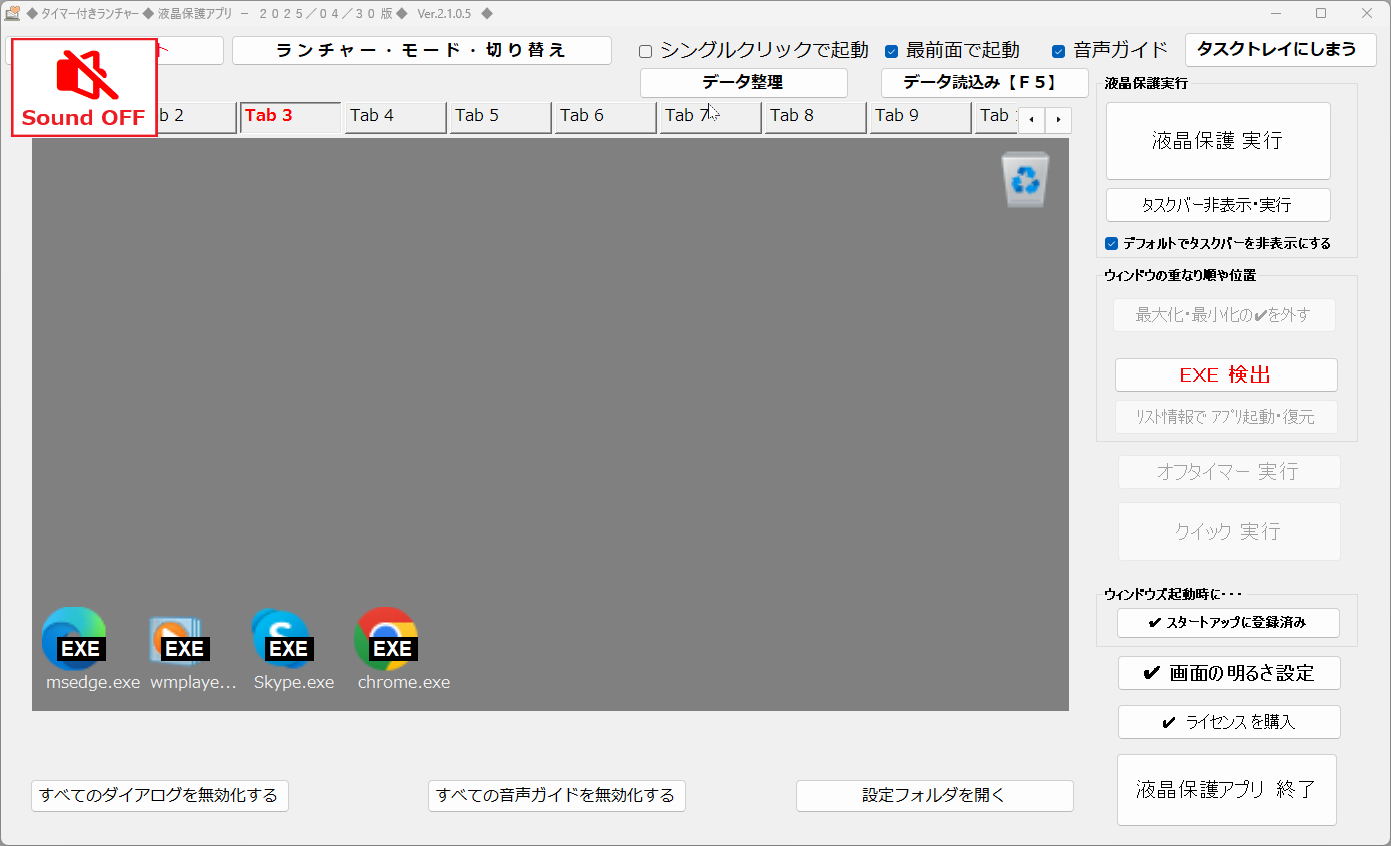
    • 実行中のアプリ(EXE)を検出してランチャー画面に登録可能です。
    • アプリ(EXE)はもちろん、ショートカットや、開きたいアプリを設定したファイルも登録できます。
    • これらはランチャーアイテムと呼び、シングルクリック、または300ミリ秒間のマウスボタン長押しで
      起動できます。
    • 直感的な操作で(操作方法は 説明動画 を参照してください) 任意のアプリ(EXE)でファイルを開く
      ように設定でき、次回からは「そのアプリでそのファイルを」ワンクリックで開けます。

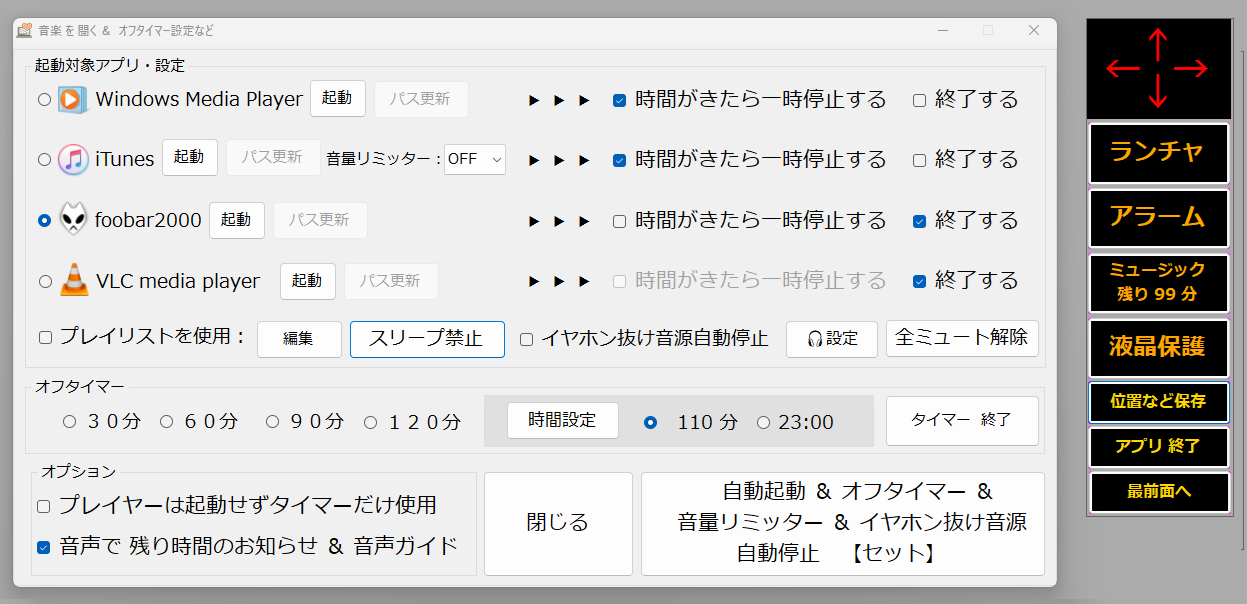
  2. ミュージック
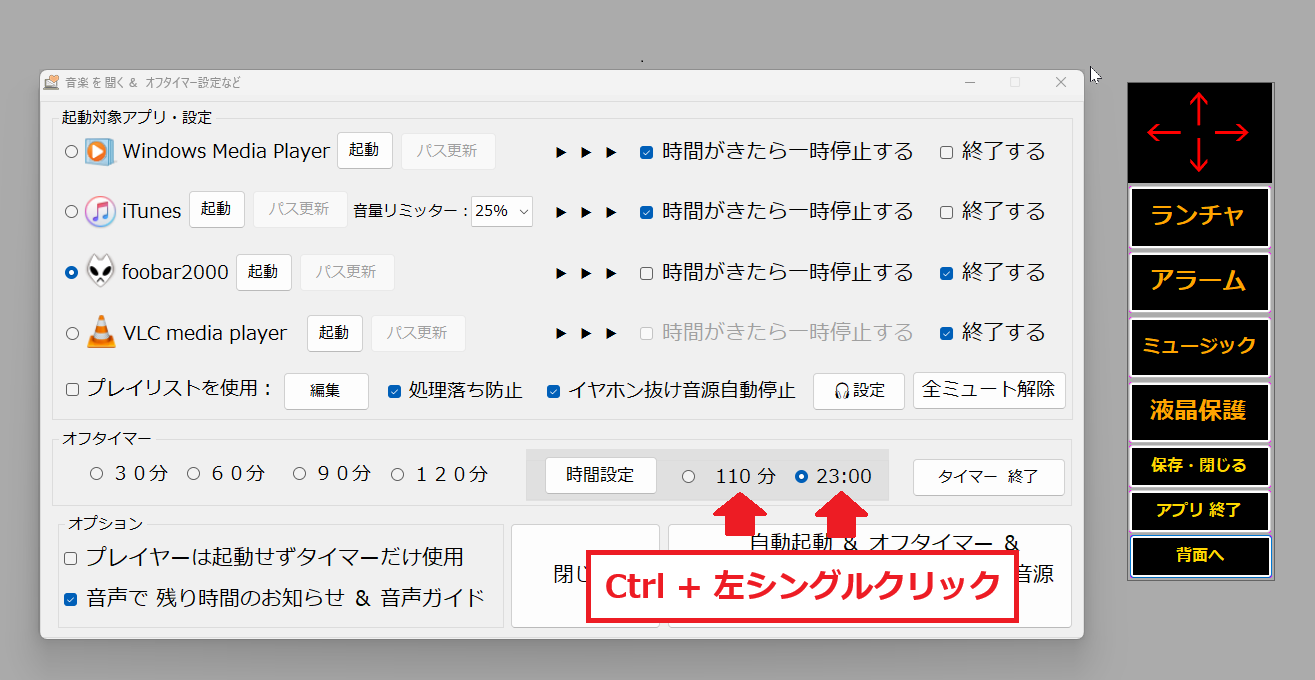
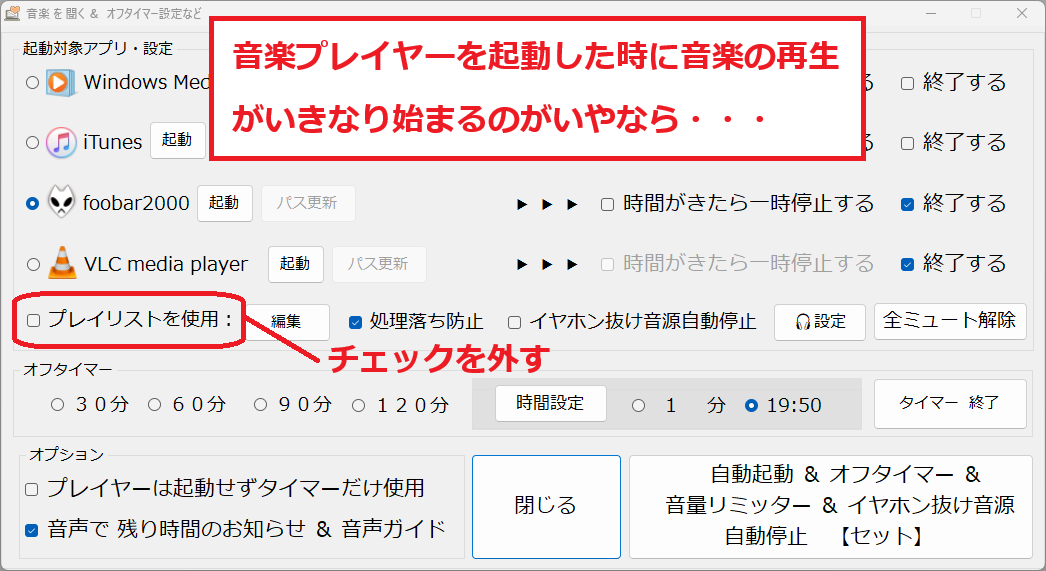
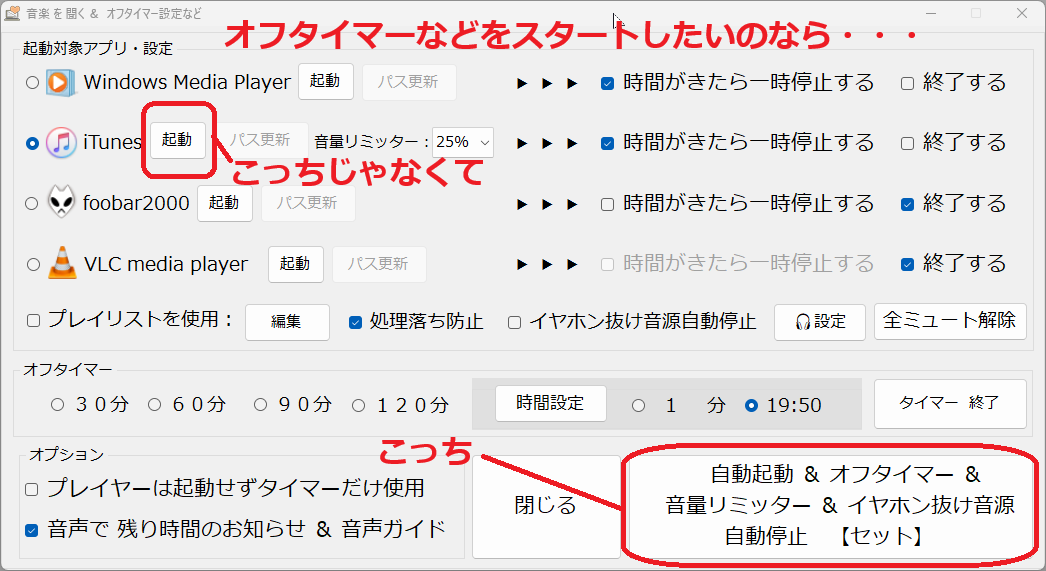
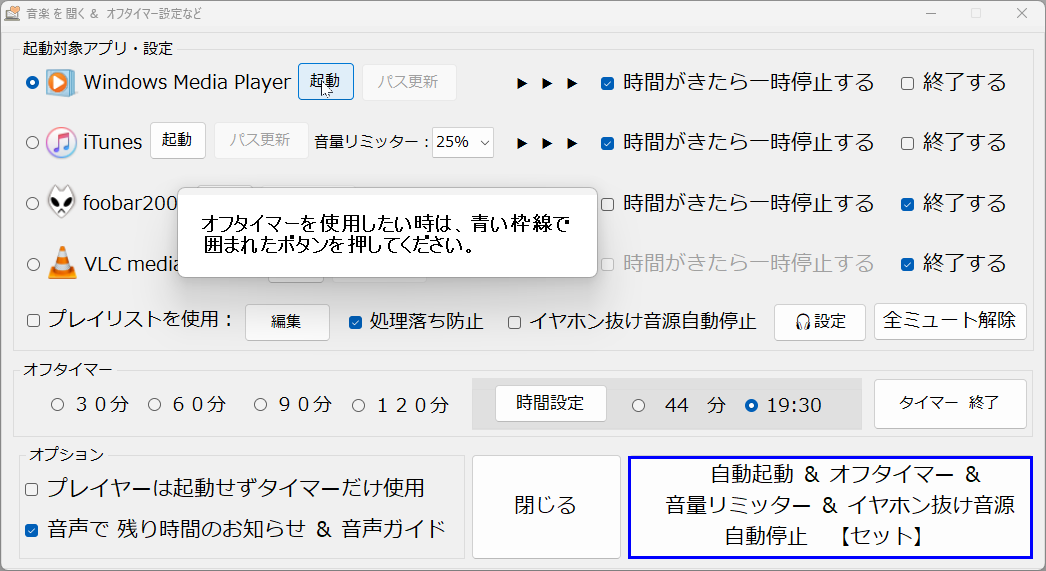
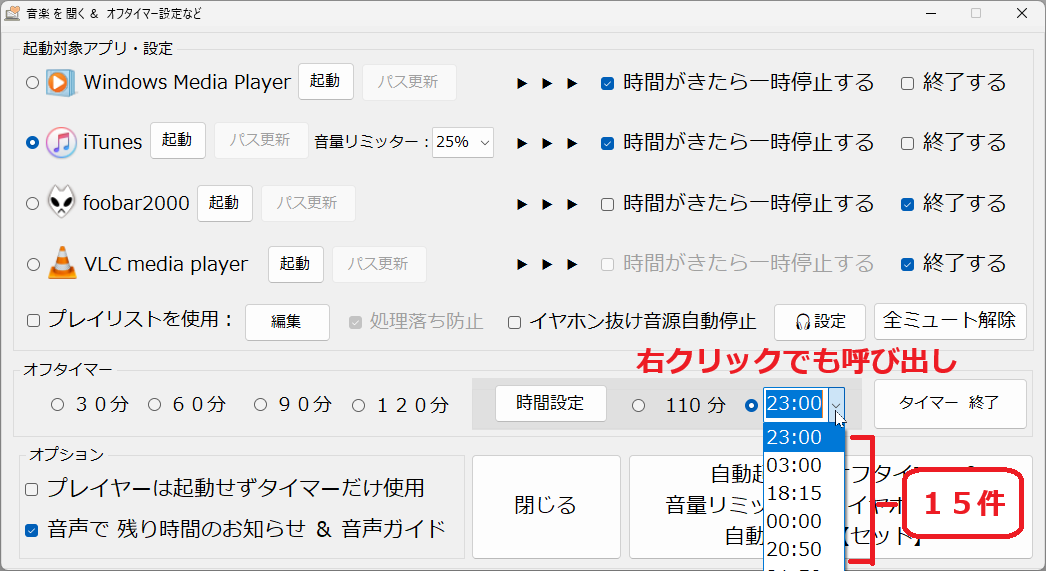
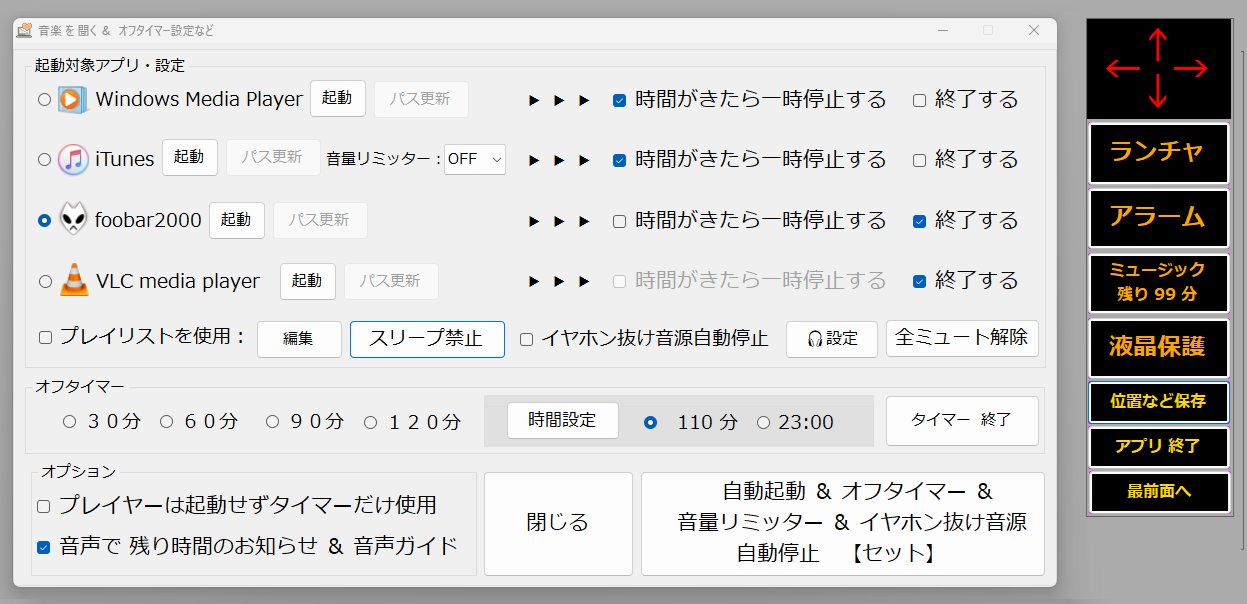
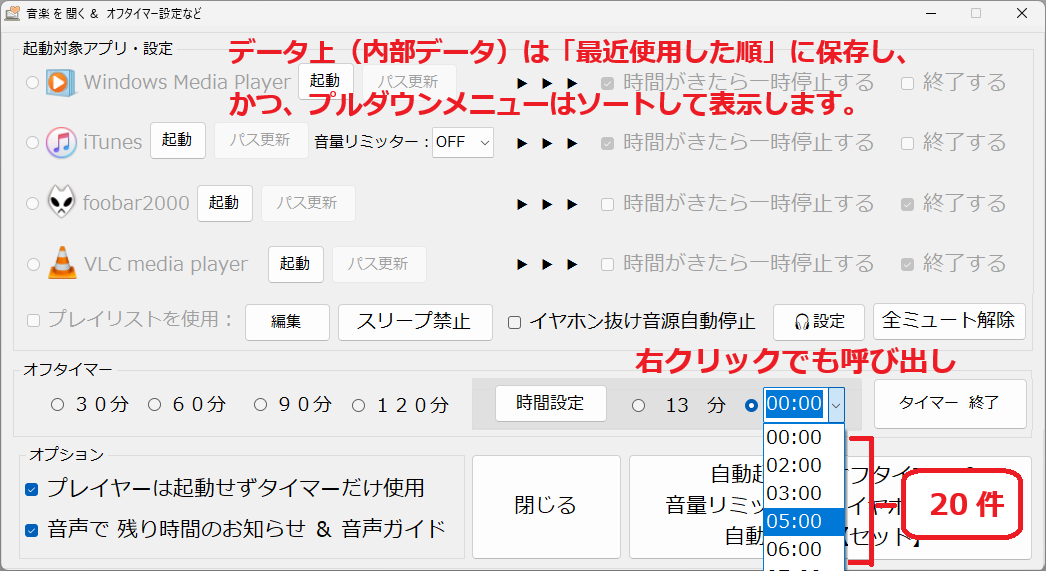
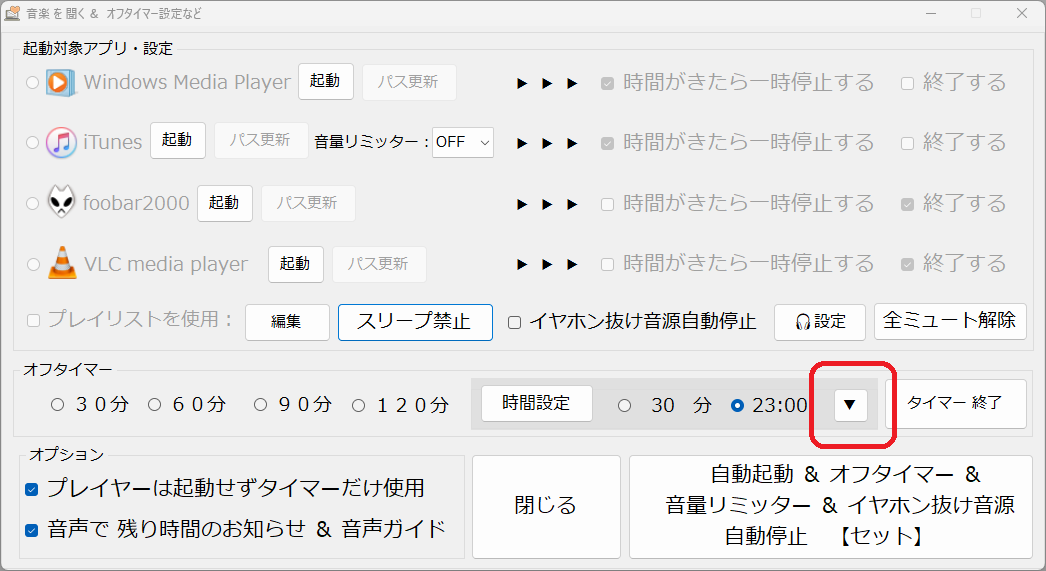
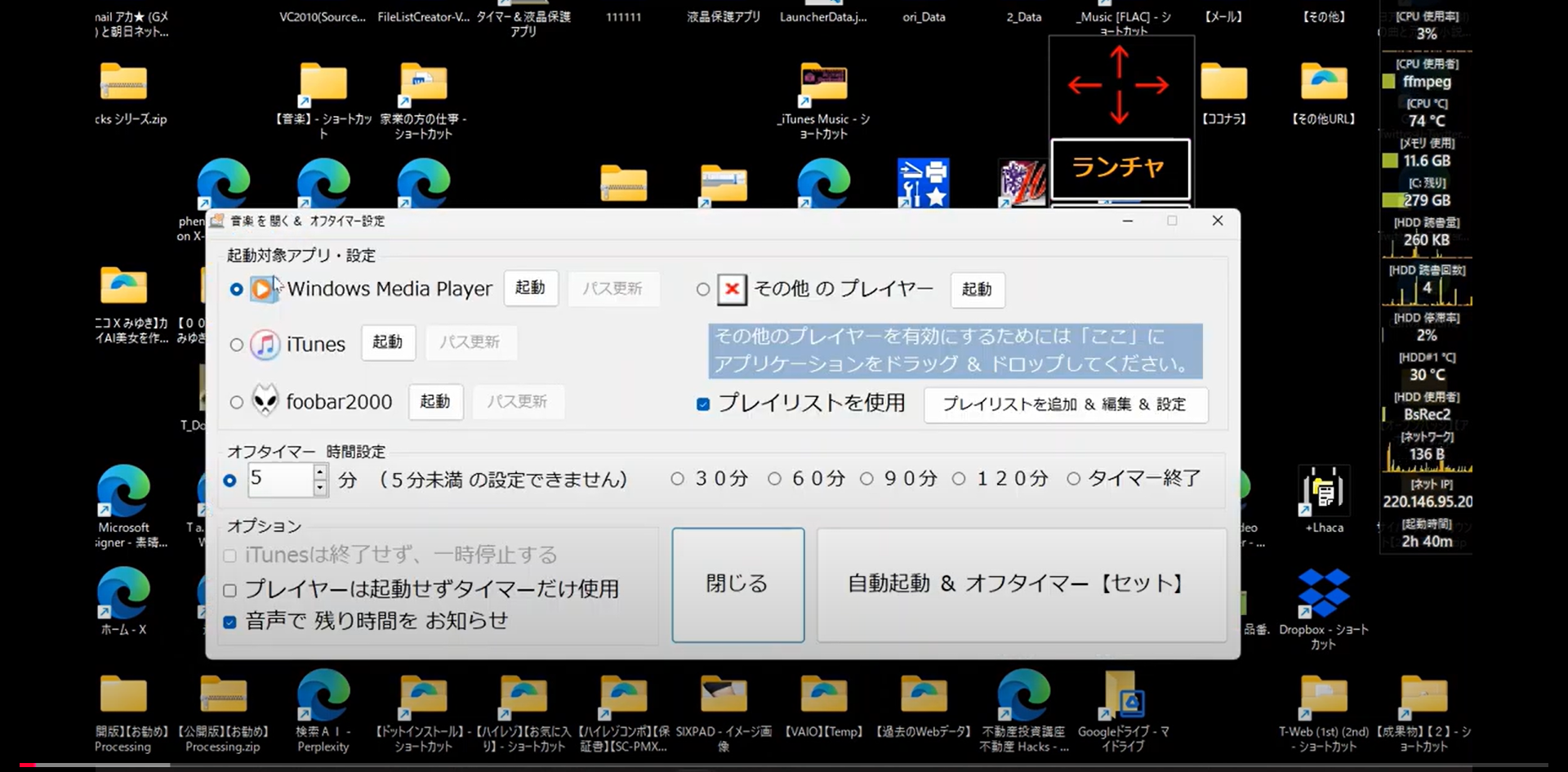
    • Windows Media Player、iTunes、foobar2000、VLC media player に対して、スヌーズ機能付きオフ
    • タイマーを設定できます。ワンクリックで音楽にオフタイマーを設定し、また同時にプレイリストを
      指定して起動もできます。
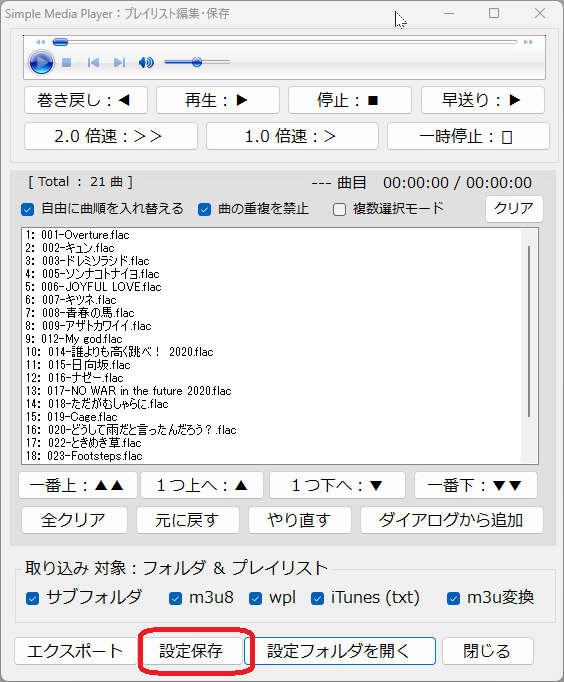
    • Windows Media Player、iTunes、foobar2000のプレイリスト編集(簡易編集)が可能です。
    • イヤホンが外れたことを検知すると、音楽プレーヤーを一時停止し、スピーカーの音をミュートにする
      「イヤホン抜け音源自動停止」【有料】機能も搭載。
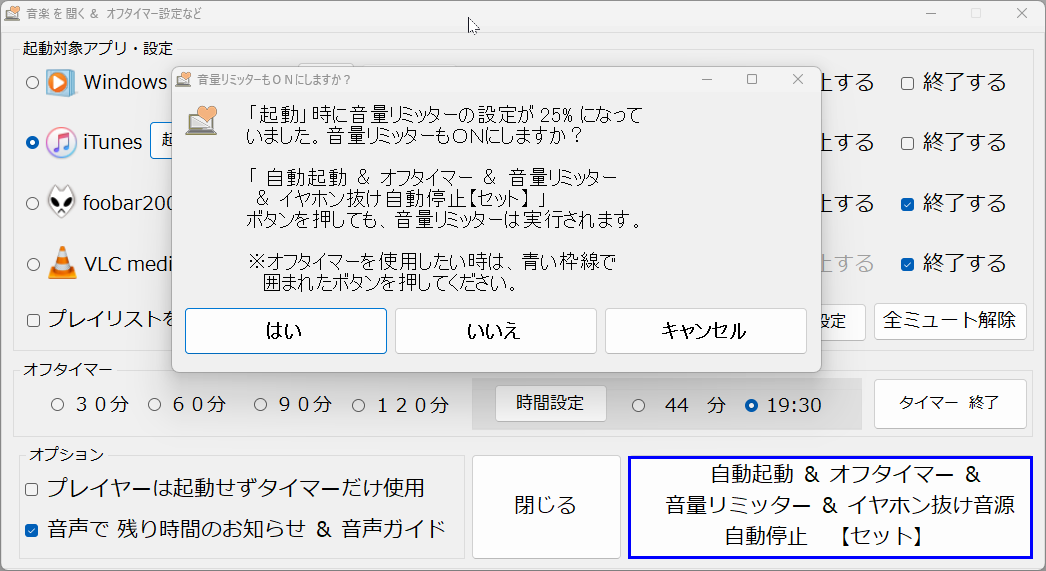
    • iTunesでは、設定した音量を超えた場合に音量をさげて、同時に再生をストップする「音量リミッター」
      【有料】の設定も行えます。

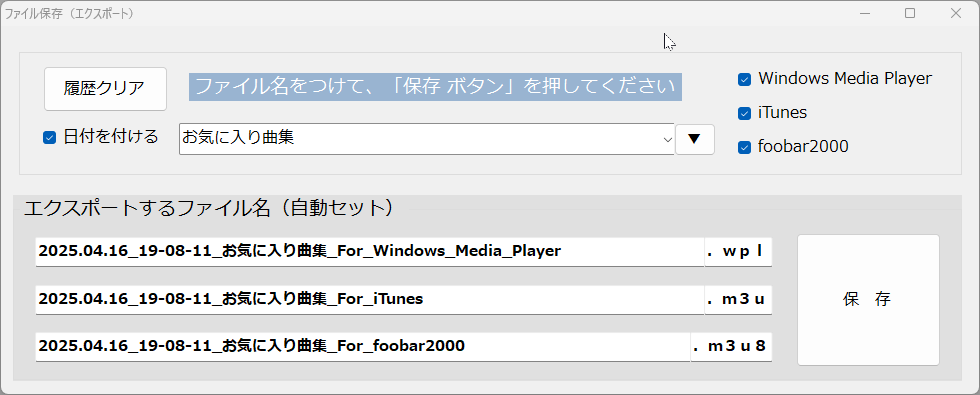
    • ※ プレイリスト機能では、Windows Media Player、iTunes、foobar2000 のプレイリストを相互変換し、
        複数のプレイリストを1つに統合したり、任意のファイル名でエクスポートできます。
        (プレイリストコンバーターとしても利用できます。)
        (iTunesのライブラリを直接編集する機能はありません。プレイリストのみ編集可能です。)

      ※「音量リミッター」は、約7時間の連続稼働で動作が重くなる場合があります。恐れ入りますが、
        改善までの間は液晶保護アプリを再起動してご対応ください。

      • 液晶保護アプリは、Windows Media Player、iTunes、foobar2000、VLC media player の各アプリ用
        プラグインに依存しない設計です。音楽再生/プレイリスト再生、オフタイマーによる終了・一時
        停止などの機能は、それらの音楽アプリのプラグインを設定することなく利用でき、対象アプリを
        途中で終了・再起動しても正しく連携します。

        そのため、VLC media player は、オフタイマーの「時間がきたら一時停止」には非対応(終了は対応)
        で、プレイリスト機能にも対応していません。
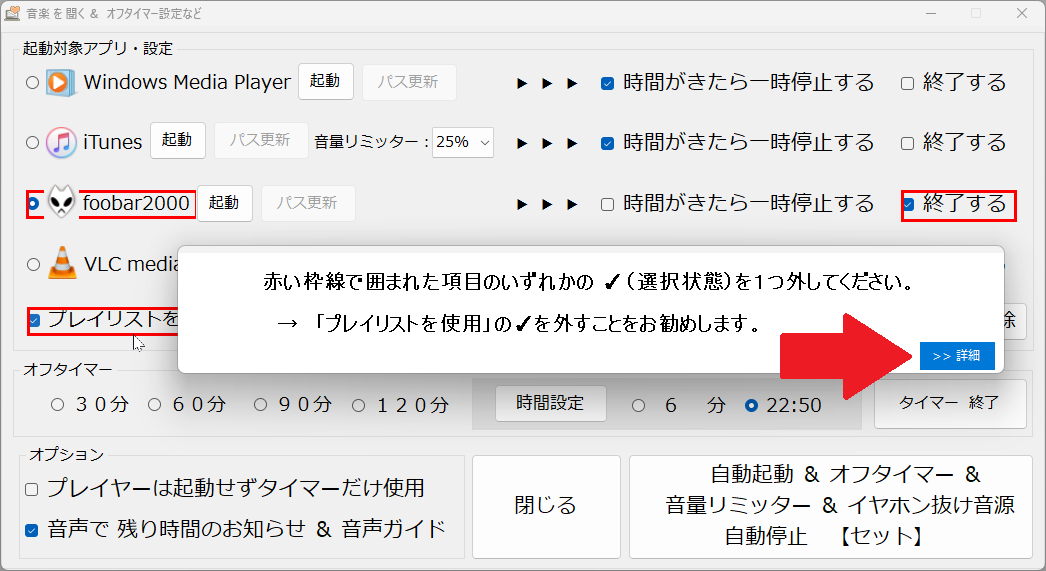
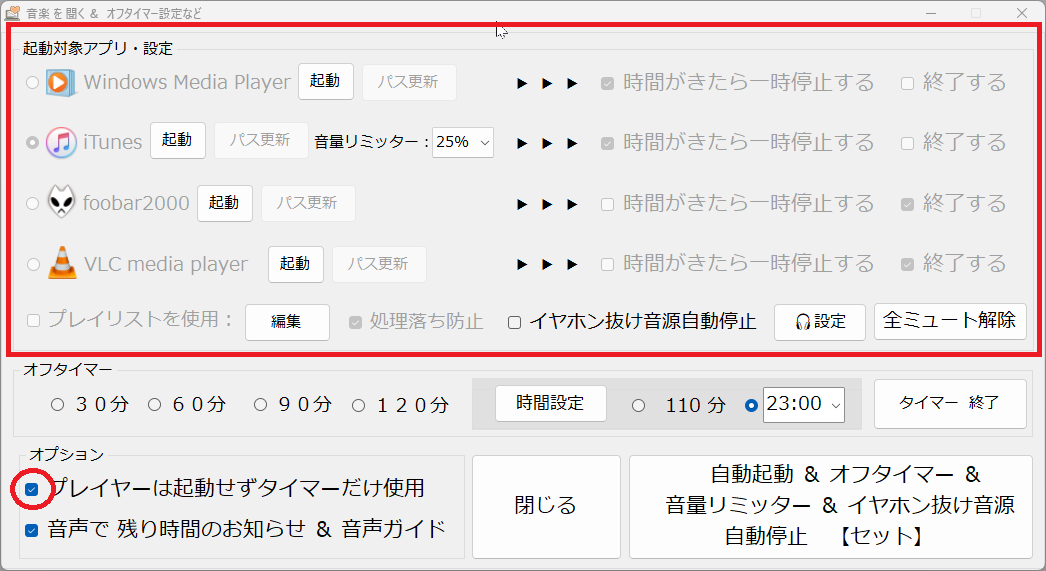
        そのほか一部機能にも制約がありますが、必要な回避手順は画面上の赤い枠線(視覚ガイド)でご案内
        しています。


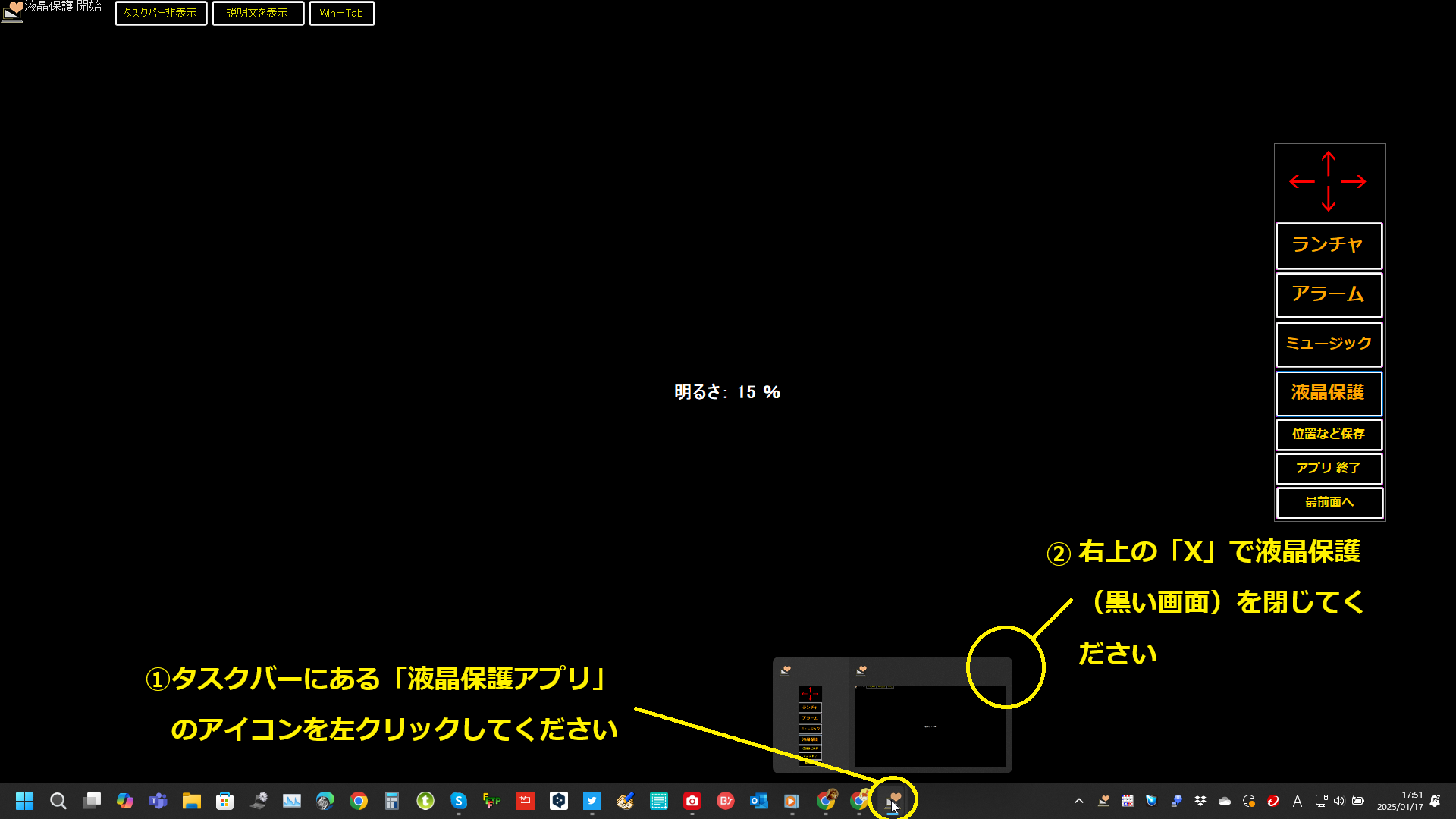
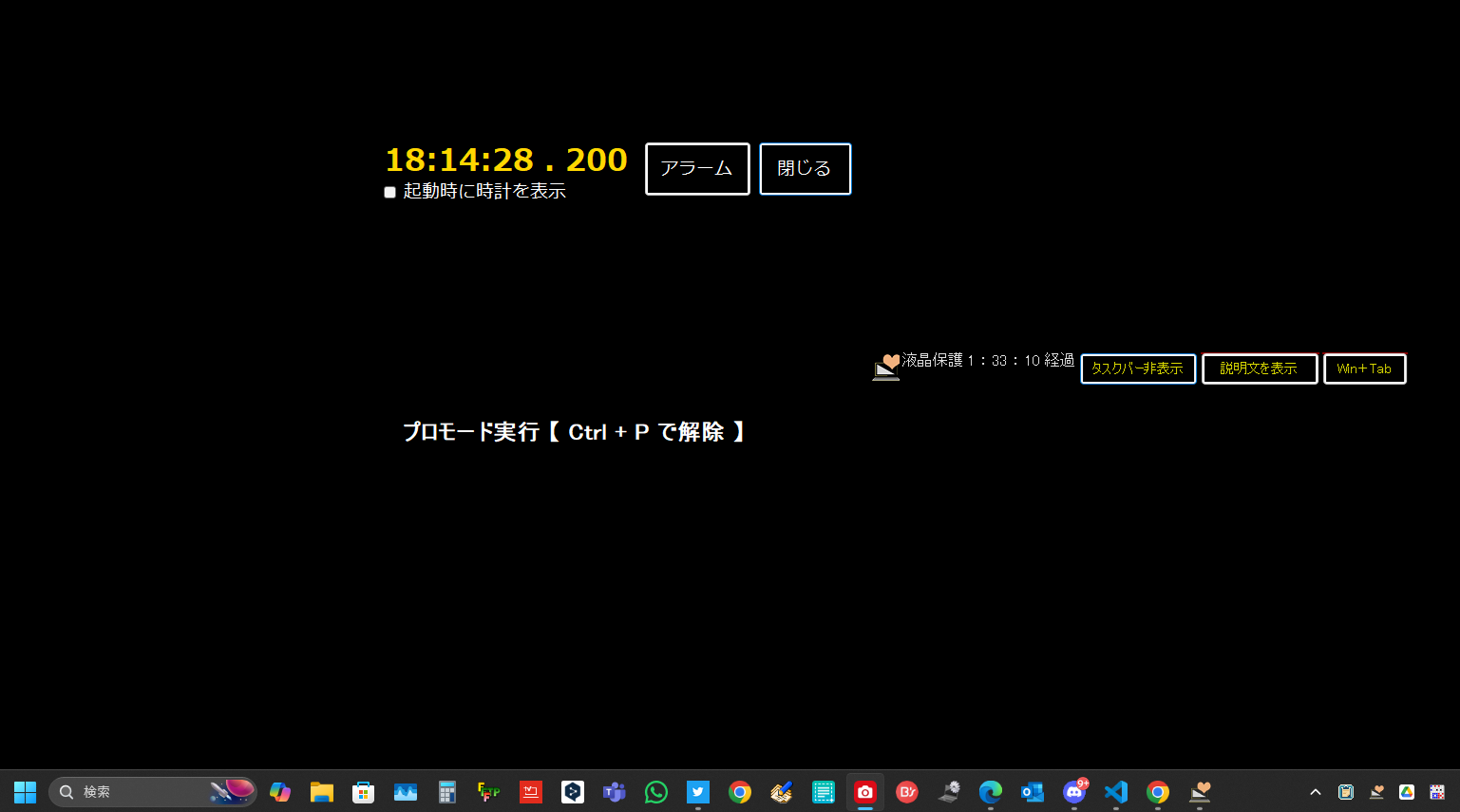
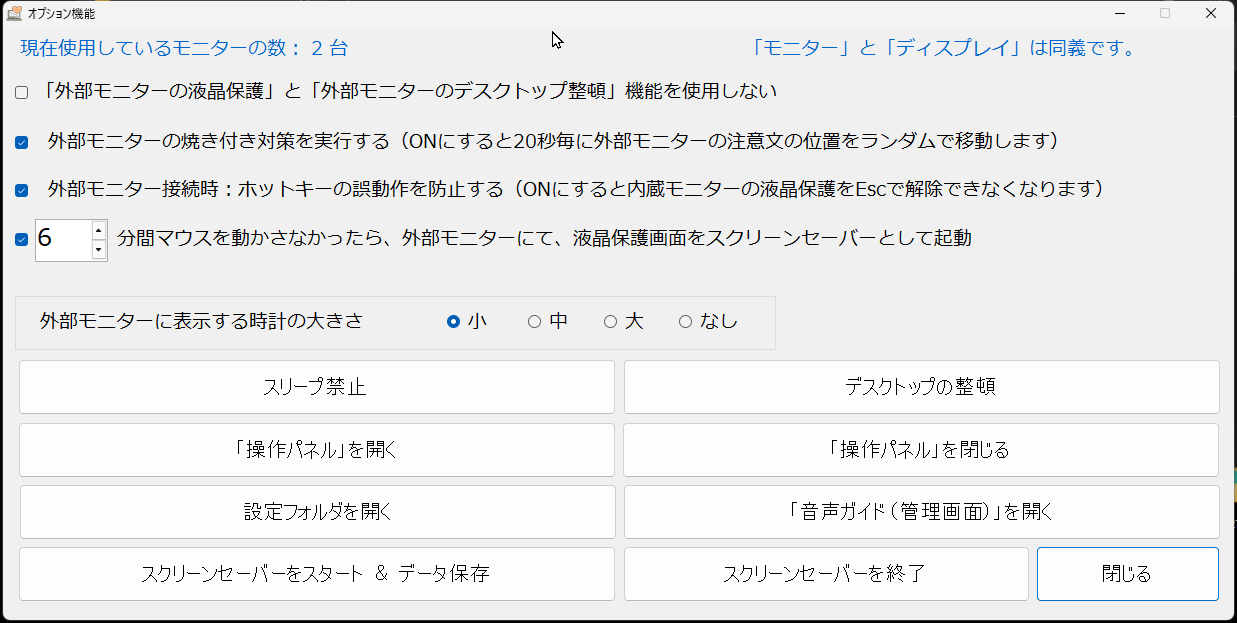
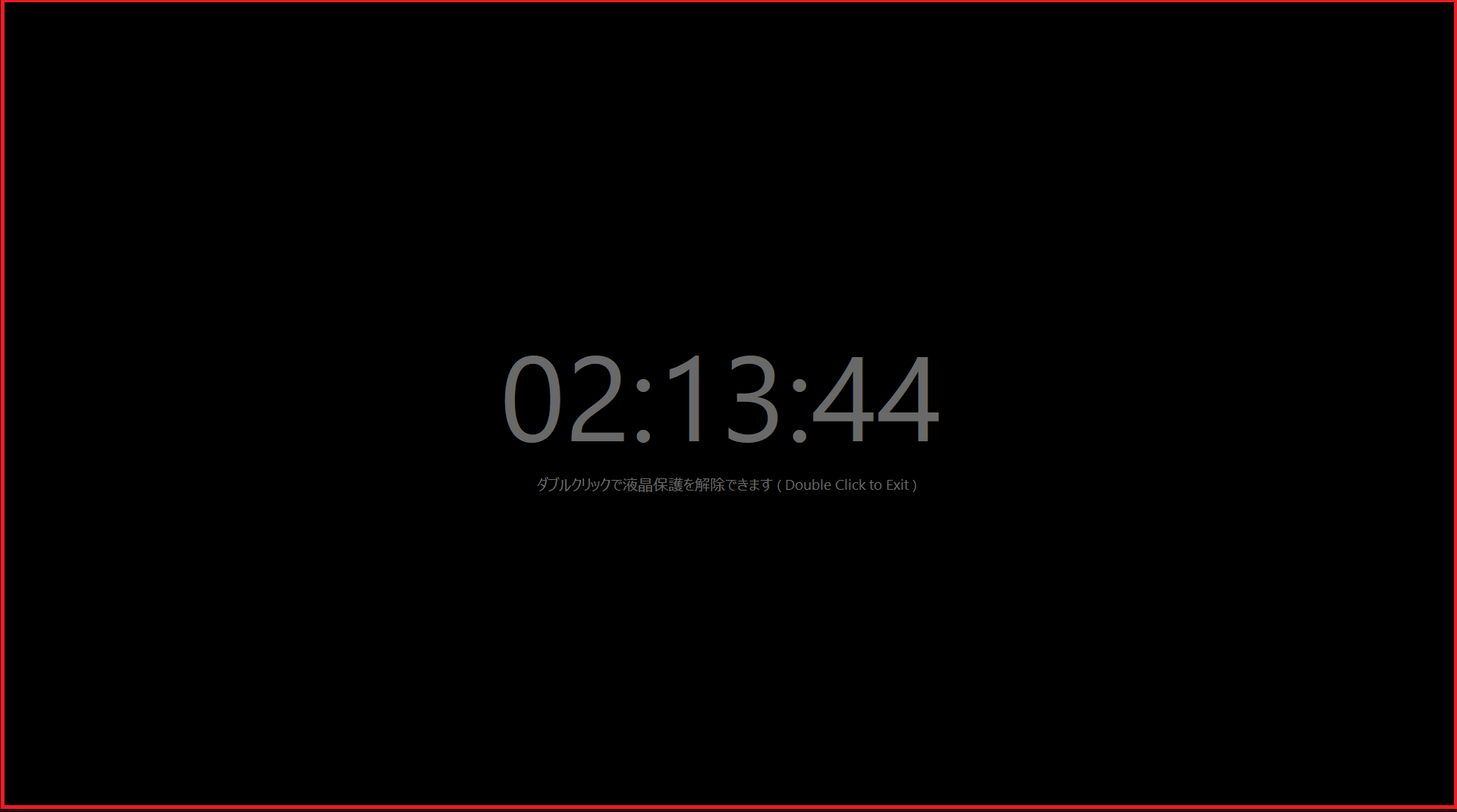
  3. 液晶保護
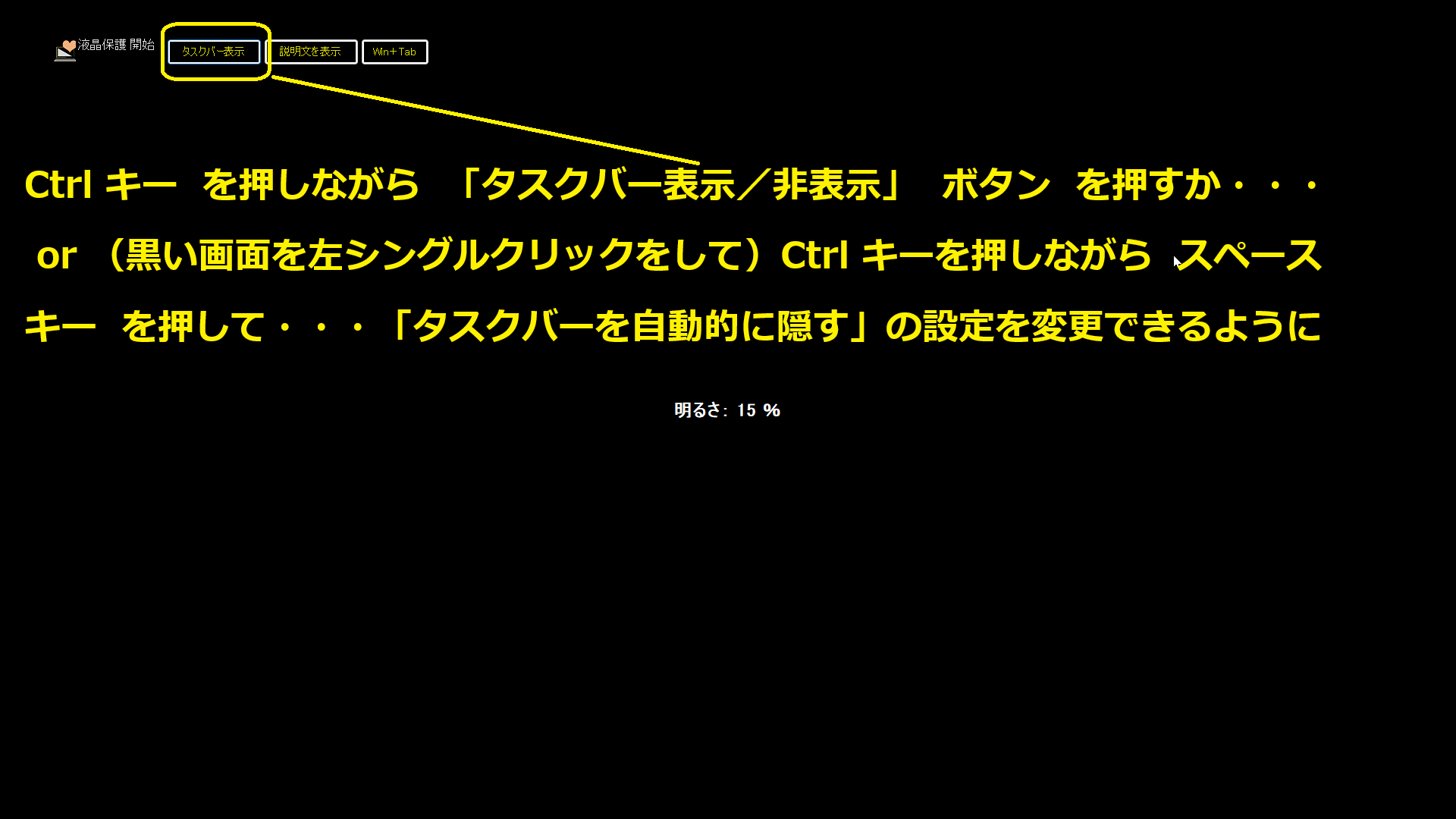
    • ワンクリックで画面を黒くし、タスクバーだけを表示することで液晶を保護できます。
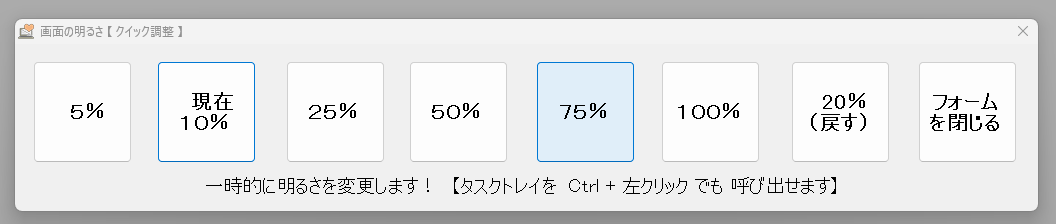
    • 液晶保護時の透明度や明るさを好みに合わせて調整でき、黒い画面の下側に隠れているアプリなど
      の画面を素早くマウス操作で確認できます。

      • 液晶保護アプリ Ver.1.X 互換モード(ランチャー機能:マニアック・ランチャー・モード)
      •  ランチャー画面で設定した音楽プレイヤー以外のアプリ(EXE)でもオフタイマーのステータス
         を表示する機能があります。(※複数のアプリに対してオフタイマーを同時に設定可能です。)

  4. アラーム
    • NTPサーバーから正確な時刻を受信し、ミリ秒単位で表示します。
    • PCの時刻がずれていても、正確な時刻をリアルタイムで表示します。
    • 【開発中】その他、指定した時刻に様々な方法で通知する機能を開発中です。

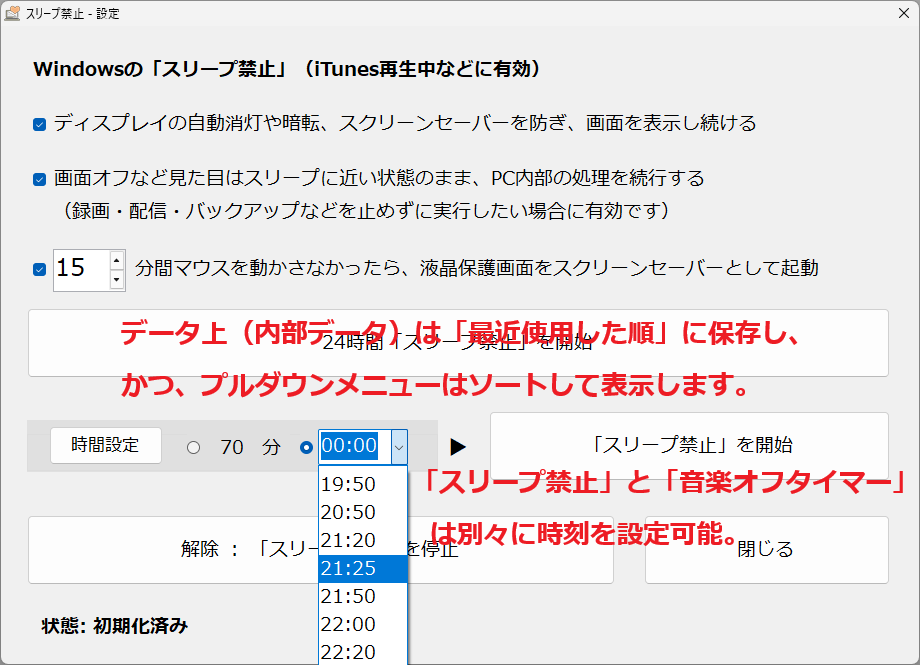
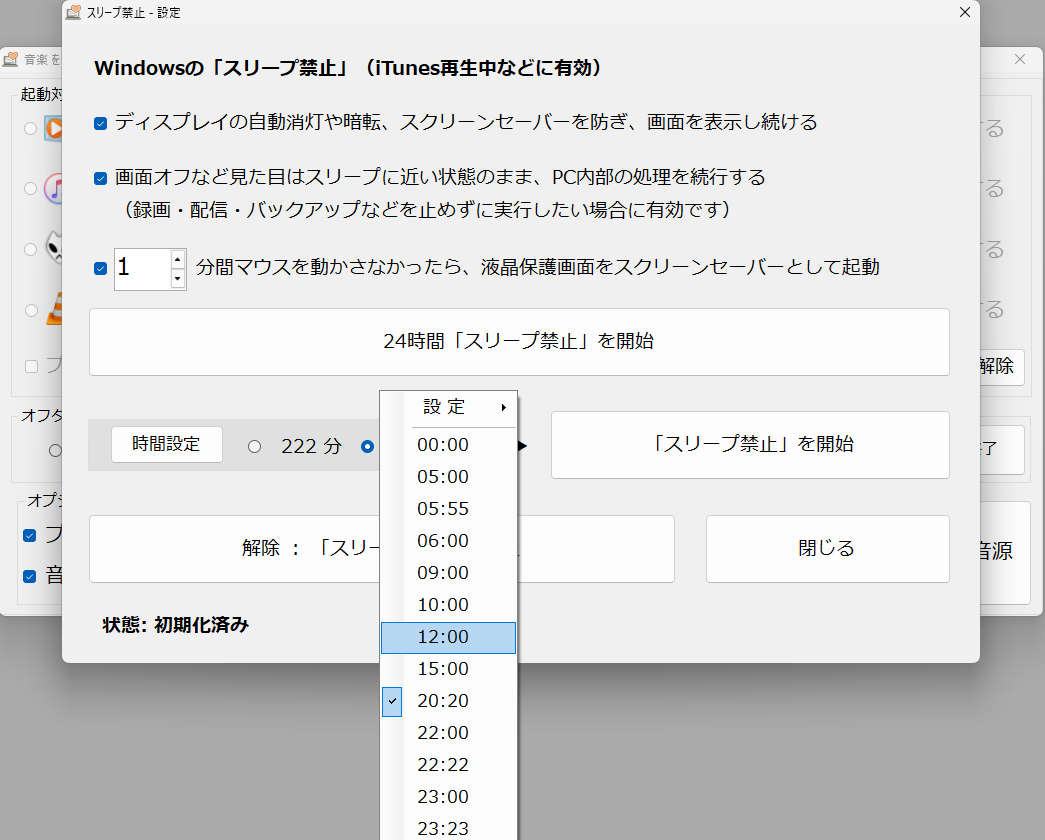
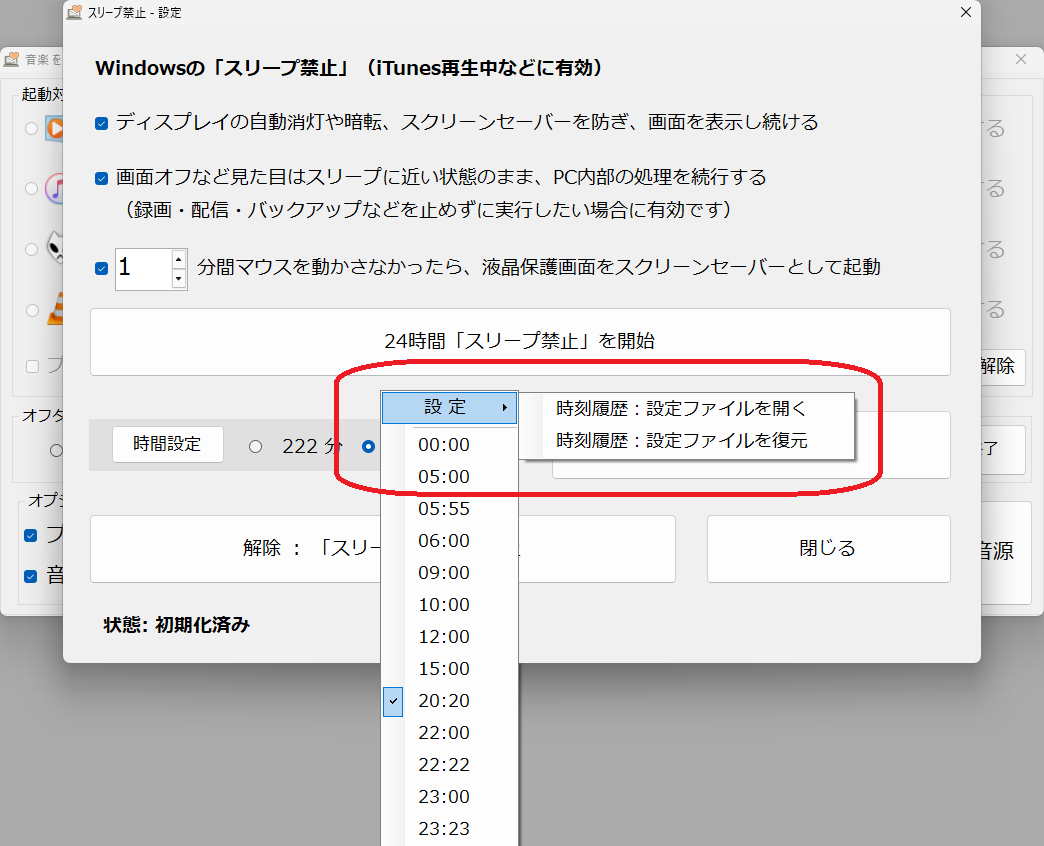
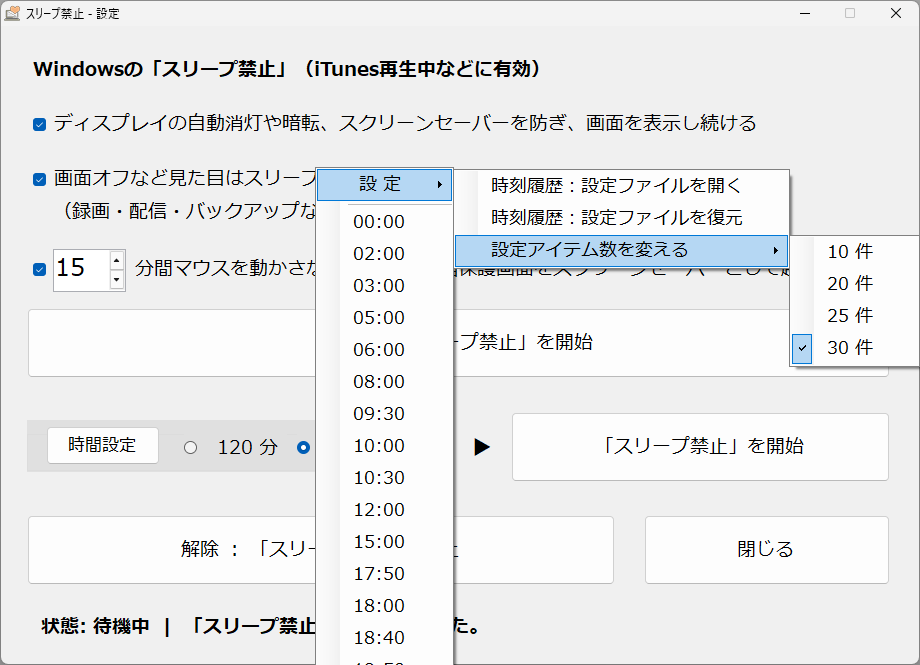
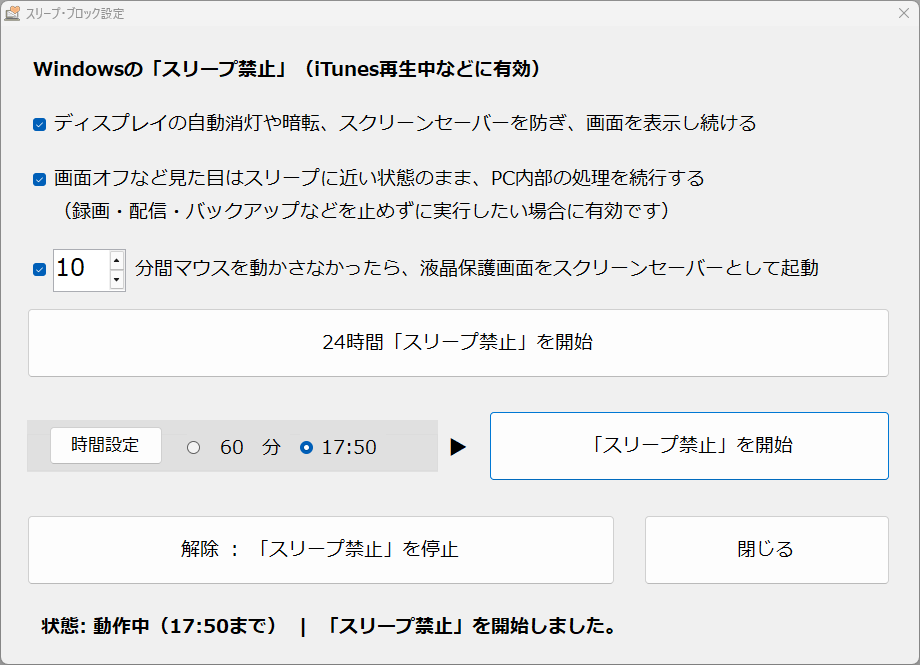
  5. スリープ禁止(Ver.2.5.0.2 以降、ミュージック画面から利用可能)
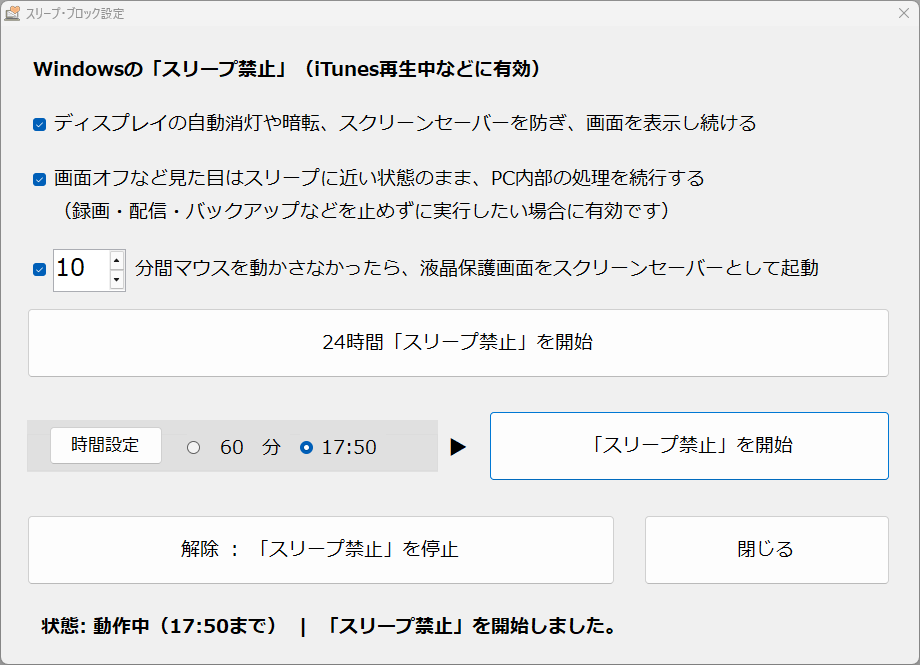
    • 画面オフなど見た目はスリープに近い状態で、PC内部の処理を継続できます。
    • 音楽再生など、スリープで中断させたくない処理を継続したい場合に有効です。
    • スリープ禁止は指定した時間のみ有効で、時間経過後に自動で通常の電源管理へ復帰します。

    • ※ 「スリープ禁止」機能によって、Windows のスクリーンセーバーまで、抑止してしまうので
        「液晶保護」の黒い画面をスクリーンセーバーとして使えるように改良しました。


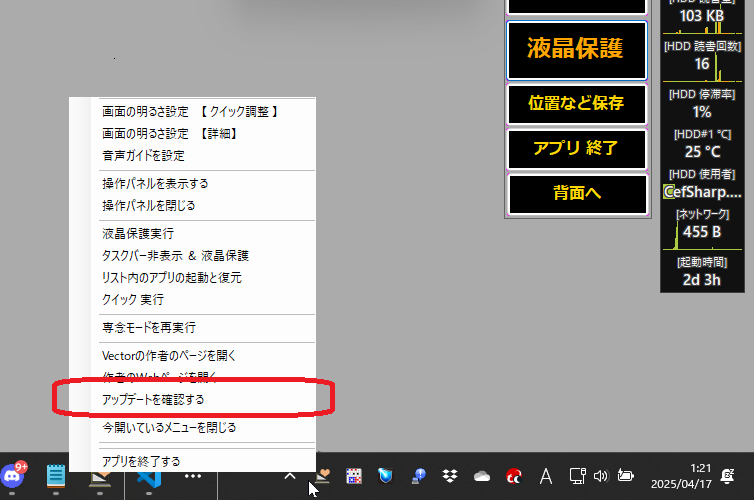
クイックメニュー

タスクマネージャーの設定
  1. タスクマネージャーの設定(Win11 の場合)
  2. タスクマネージャーの設定(Win10 の場合)


Windows Defender の設定
    Windows Defender の設定(Win10, Win11 の場合)


説明動画
  1. Windowsのタスクマネージャー設定
  2. ウイルスバスターの「例外設定」
  3. 「液晶保護」機能の実行と解除
  4. 「透明度」と「明るさ」の調整
  5. 「画面の明るさ設定【詳細】」で設定する
  6. 「液晶保護」実行時の「タスクバー表示/非表示」
  7. 液晶保護アプリを「スタートアップに登録」する
  8. 「ランチャーアイテム」について
  9. インターネットショートカットファイル について
  10. 「ミュージック機能」について
  11. 「オフタイマーのスヌーズ機能」について
  12. 【液晶保護アプリ - Ver2】【結合した説明動画】


アプリをダウンロードした方へ
  1. シェアウェア
  2. 試用制限
  3. 動作環境
  4. インストール方法
  5. アンインストール方法
  6. マルウェアとして誤検出される可能性について


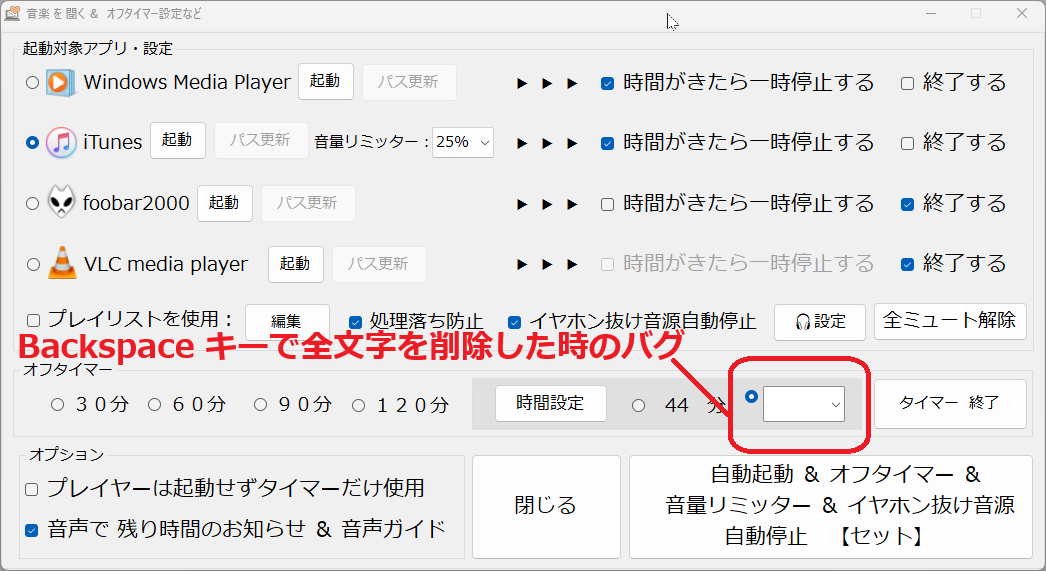
既知のバグ と 注意事項


スクリーンショット
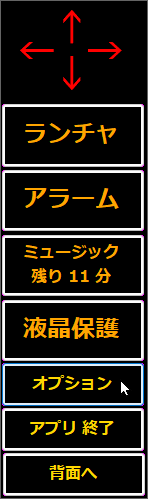
  1. ミュージック画面と操作パネル
  2. 「スリープ禁止」設定画面
  3. 【有料機能】音量リミッター⚠ の効果
  4. 【有料機能】音量リミッター⚠ 【動作中】
  5. イヤホン抜け音源自動停止(試用版)
  6. 【有料機能】イヤホン抜け音源自動停止【カスタマイズ対応】
  7. NotebookLM(AIツール)で、解説音声を作ってみました!


充分に動作確認をしていますが、万が一、液晶保護アプリが前面にあるまま、
フリーズしてしまった場合の対策として、タスクマネージャーを「常に手前に
表示」しておくと便利です。(下記参照)


タスクマネージャーの設定( Win11 の場合 )


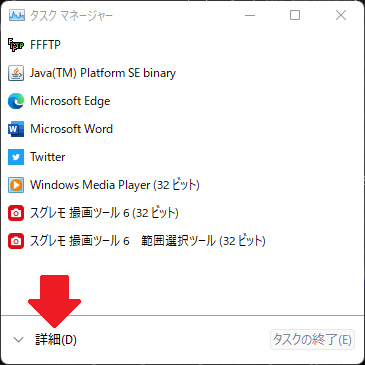
(1 / 4) まず初めに 「Ctrl + Alt + Delete」を押して、タスクマネージャーを
立ち上げて、以下の作業をしてください
Task_Manager_toFront_001
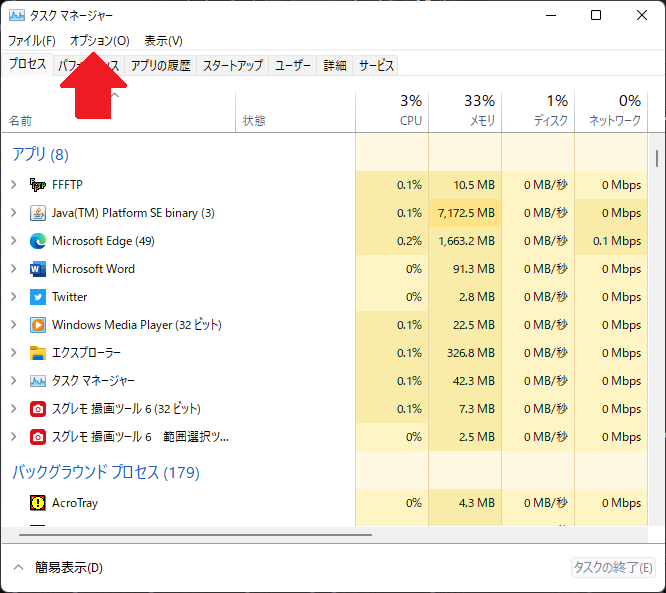
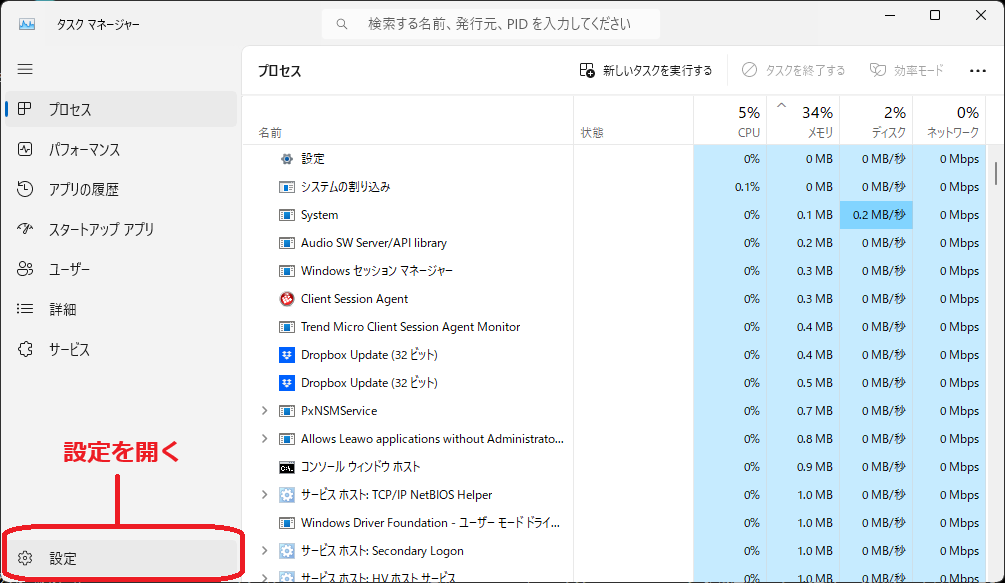
(2 / 4) 「設定」を開きます
Task_Manager_toFront_002
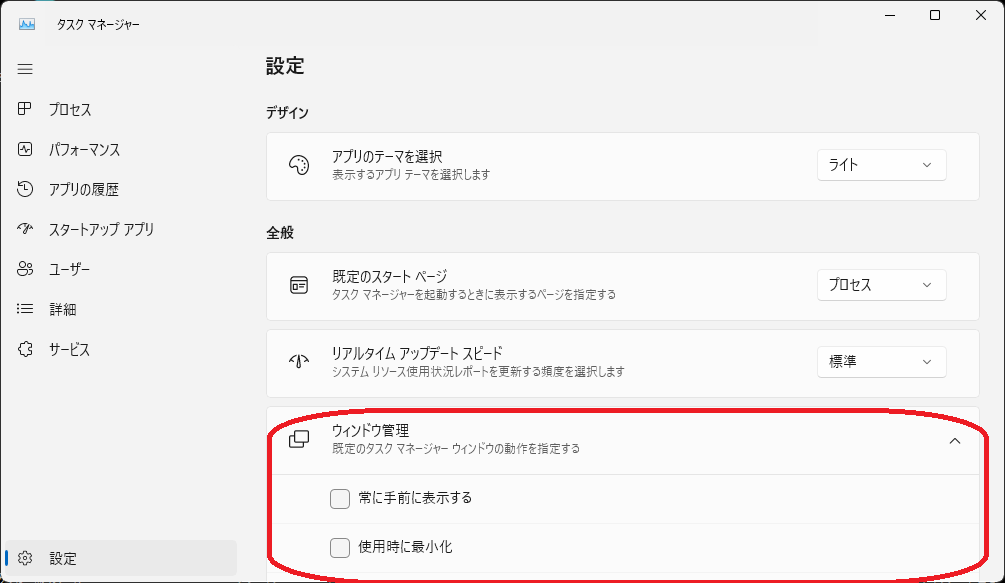
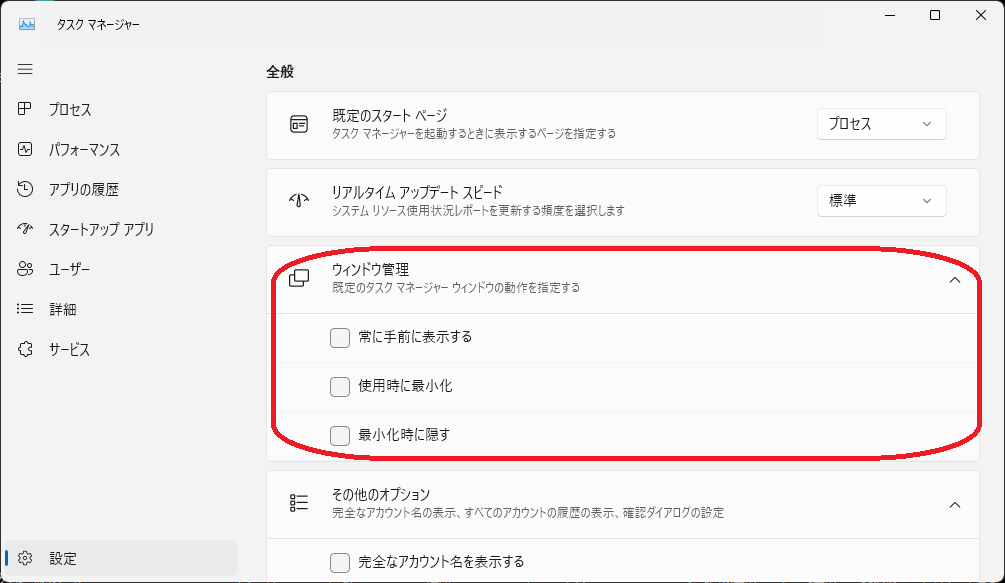
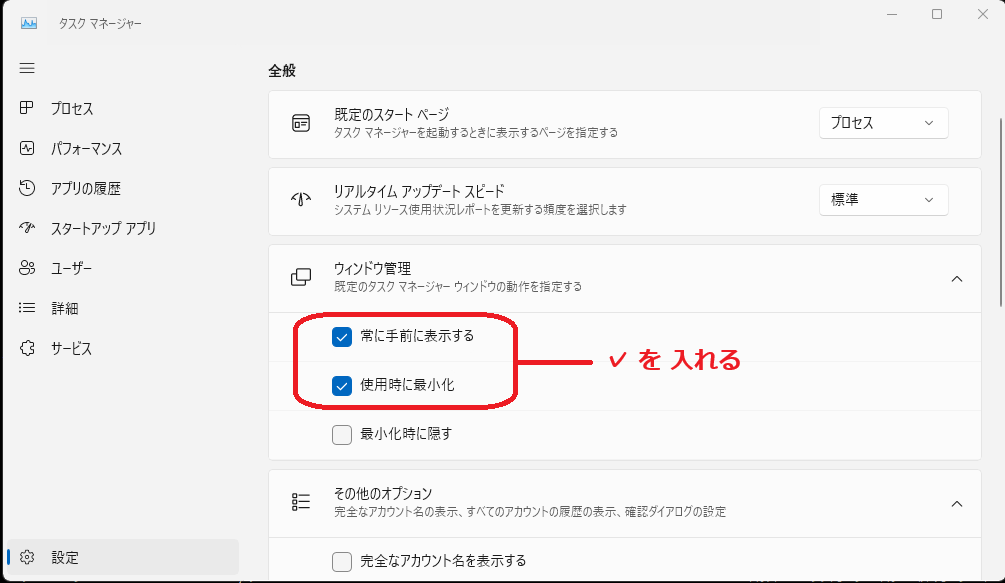
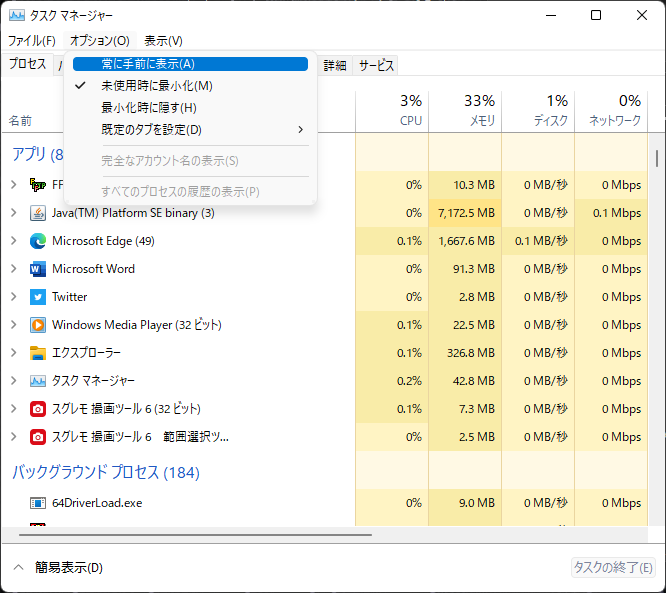
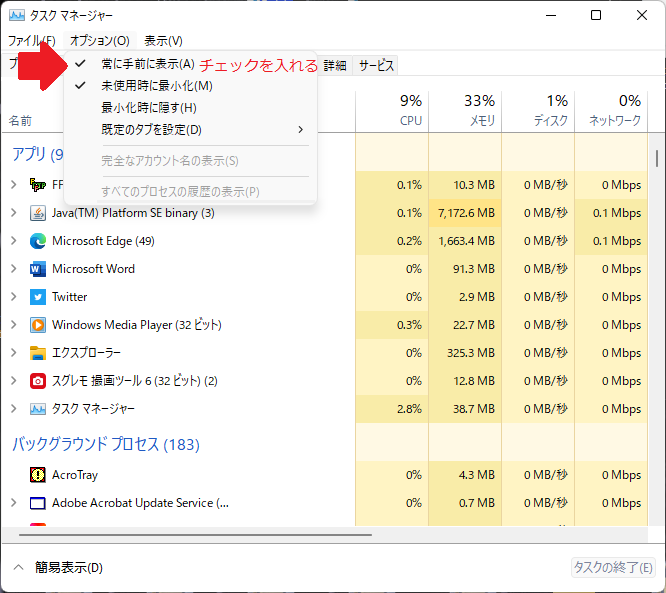
(3 / 4) 「常に手前に表示する」にチェックを入れてください
Task_Manager_toFront_003
Task_Manager_toFront_004
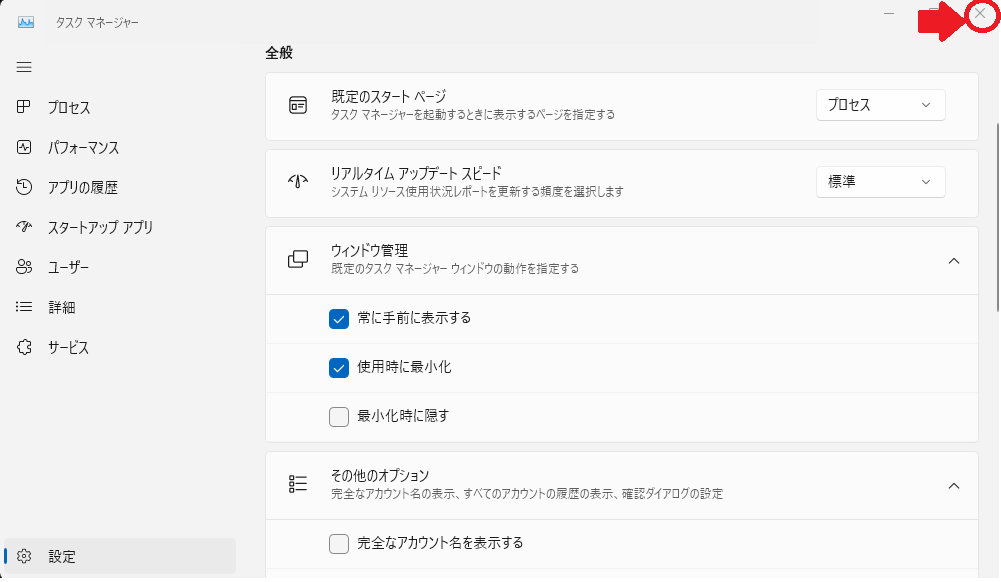
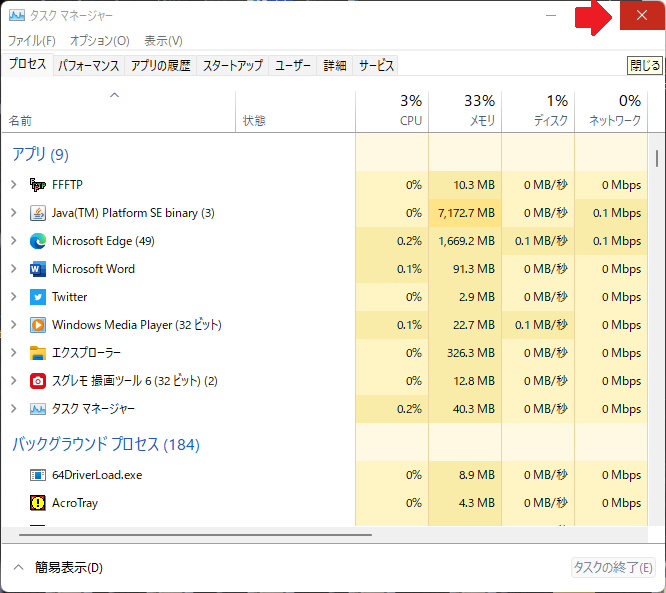
(4 / 4) 閉じてください
Task_Manager_toFront_005

メニューに戻る

タスクマネージャーの設定( Win10 の場合 )

(1 / 4) まず初めに 「Ctrl + Alt + Delete」を押して、タスクマネージャーを
立ち上げて、以下の作業をしてください
Task_Manager_toFront_001
(2 / 4) メニュー バーの「オプション」をクリックしてください
Task_Manager_toFront_002
(3 / 4) 「常に手前に表示」にチェックを入れてください
Task_Manager_toFront_003
Task_Manager_toFront_004
(4 / 4) 閉じてください
Task_Manager_toFront_005

メニューに戻る

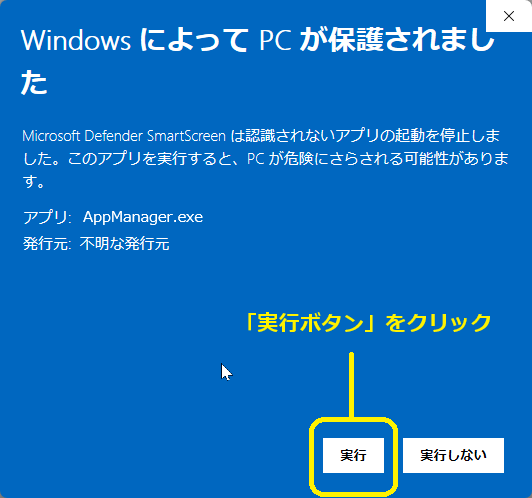
Windows Defender の設定

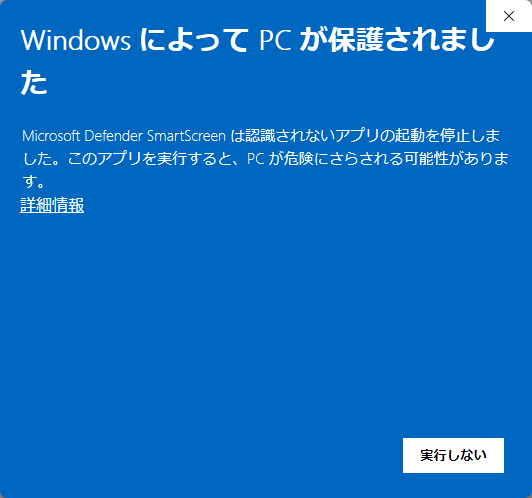
(1 / 4) 初回起動時、Windowsに搭載されている Windows Defender にブロックされる事があります

Image_of_Windows_Defender_blocking_an_unknown_publisher_app_001
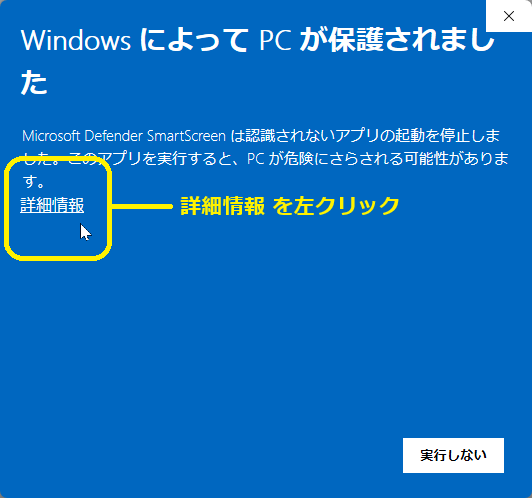
(2 / 4) 「詳細情報」をクリックします

Image_of_Windows_Defender_blocking_an_unknown_publisher_app_002
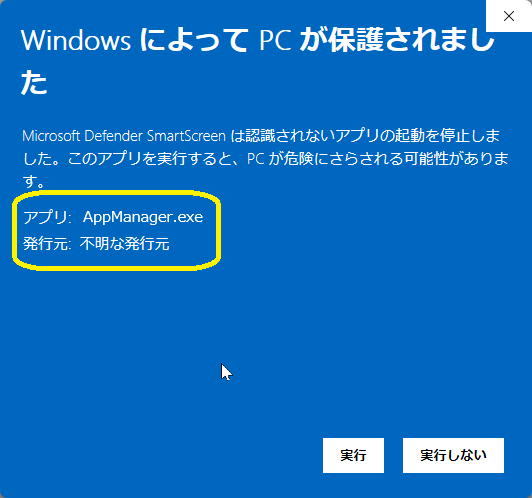
(3 / 4) 「AppManager.exe」である事を確認してください

Image_of_Windows_Defender_blocking_an_unknown_publisher_app_003
(4 / 4) 「実行ボタン」を押して、液晶保護アプリを起動してください

Image_of_Windows_Defender_blocking_an_unknown_publisher_app_004

メニューに戻る
スクリーンショット
  1. ミュージック画面と操作パネル
      ミュージック画面と操作パネル


  2. 「スリープ禁止」設定画面
      「スリープ禁止」設定画面


  3. 【有料機能】音量リミッター⚠ の効果
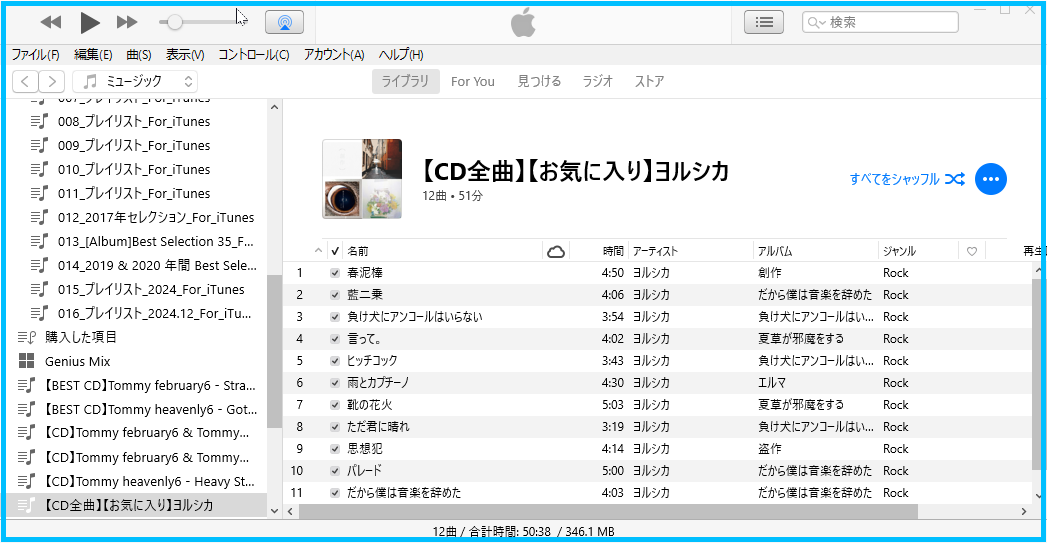
      音量リミッターは、0.9秒ごとに音量を監視し、設定された上限を超えていた場合には、即座に音量を下げた
      うえで、再生を一時停止します。その反応速度は平均約0.45秒と非常に高速で、突発的な音量上昇を確実に
      防止する設計となっています。

      この機能は、iTunesおよびAirPlay対応機器を使用するユーザーにとって、安全で快適な音楽再生をサポート
      するものです。

      本アプリは、液晶ディスプレイの焼き付き防止という目的だけでなく、「耳を守るアプリ」としてもご活用
      いただけます。
      音量リミッターの効果


  4. 【有料機能】音量リミッター⚠ 【動作中】
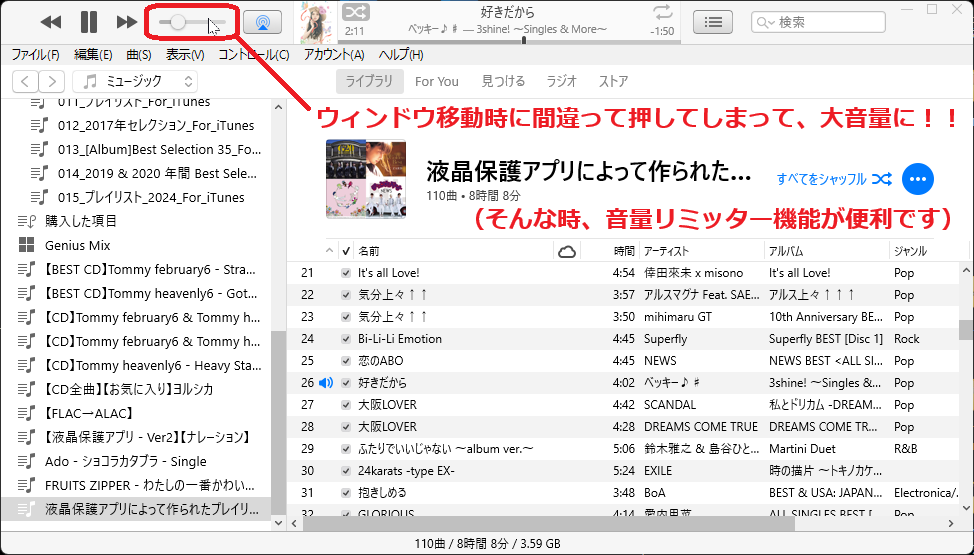
      iTunesの音量スライダーがウィンドウの左上に配置されているため、ウィンドウを移動しようとした際に
      誤って音量が上がってしまうというトラブルが発生することがあります。
      特に、AirPlay接続中のコンポやスピーカーで再生している場合、突然大音量で再生されてしまう危険が
      あります。

      このような不意の音量変化を防止するため、本アプリでは「音量リミッター」機能を搭載しています。
      iTunesのウィンドウの周囲に水色の枠線が表示されている間は、音量リミッターが動作中です。

      ※ 水色の枠線は、Windows 10 以降のOSで正しく描画されます。
      音量リミッター【動作中】


  5. イヤホン抜け音源自動停止(試用版)
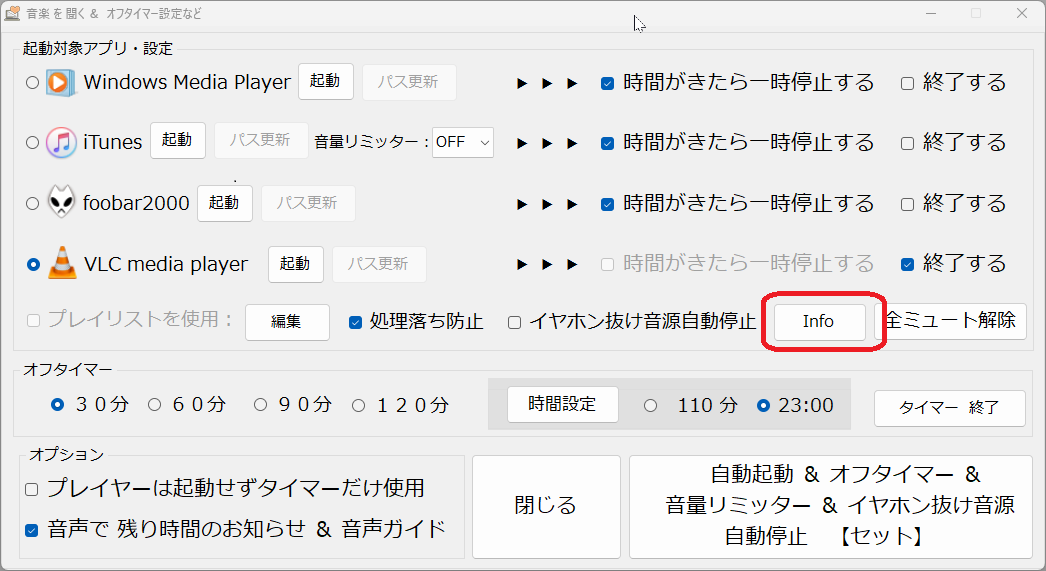
      試用版では「🎧 設定」ボタンの代わりに「Info」と表示されており、液晶保護アプリの初期設定内容を
      確認することができます。ただし、イヤホン抜け音源自動停止🎧 機能は フリー版では使用不可であり
      カスタマイズはできません。 イヤホン抜け音源自動停止


  6. 【有料機能】イヤホン抜け音源自動停止【カスタマイズ対応】
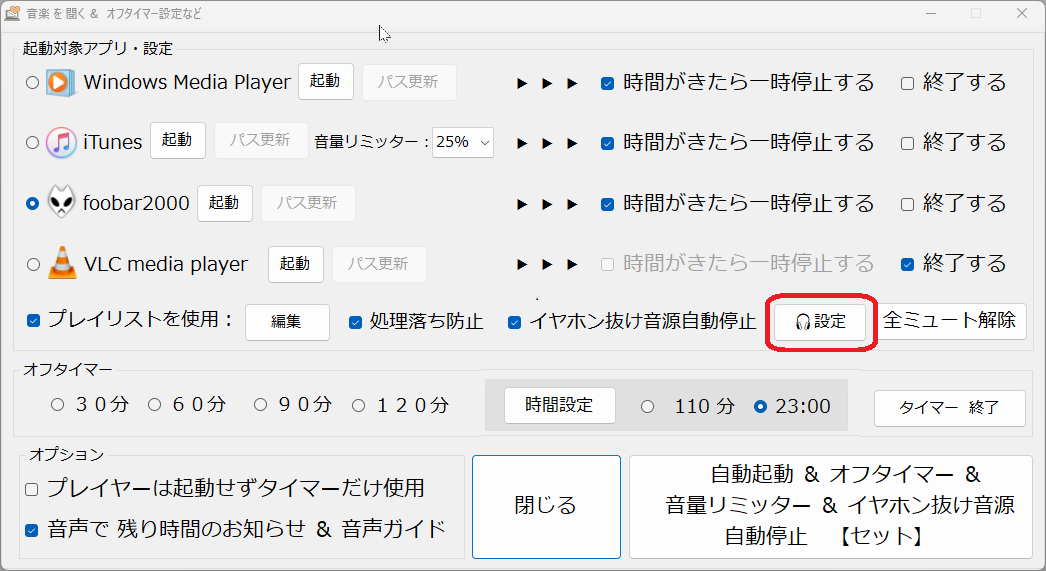
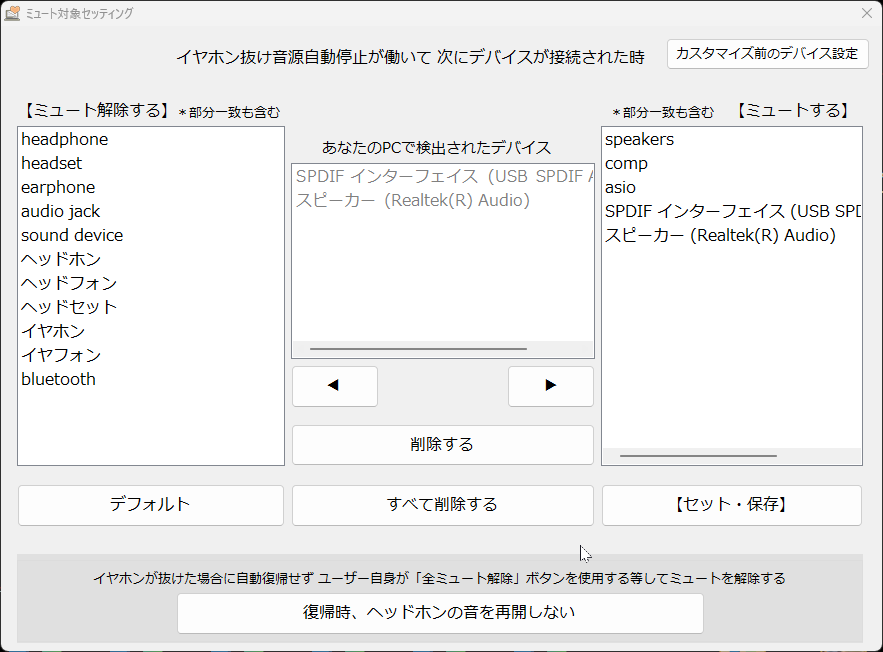
      有料版では、ボタン名が「🎧 設定」に変わり、カスタマイズが可能になります。
      イヤホンやヘッドホン(※Bluetoothヘッドホンは除く)が抜けた際に、音楽アプリの再生を一時停止、
      また、更にシステムの音量を自動でミュートにします。

      ミュート対象のデバイスは使用環境によって異なるため、有料版のカスタマイズ機能を利用してユーザー
      自身で設定を行う必要があります。
      イヤホン抜け音源自動停止【🎧 設定】


      イヤホン抜け音源自動停止【カスタマイズ】


  7. NotebookLM(AIツール)で、解説音声を作ってみました!


説明動画

はじめに
1. Windowsのタスクマネージャー設定
1. 000_1 - 20240814-193240 - Windowsのタスクマネージャー設定【ナレーション付き】.mp4


メニューに戻る
2. ウイルスバスターの「例外設定」
2. 000_2 - 20240813-225018 - ウイルスバスターの「例外設定」【ナレーション付き】.mp4


メニューに戻る
3. 「液晶保護」機能の実行と解除
3. 001 - 1-1 - 20240813-233220 - 「液晶保護」機能の実行と解除【ナレーション付き】.mp4


メニューに戻る
4. 「透明度」と「明るさ」の調整
4. 002 - 1-2 - 20240814-001614 - 「透明度」と「明るさ」の調整【ナレーション付き】.mp4


メニューに戻る
5. 「画面の明るさ設定【詳細】」で設定する
5. 003 - 1-4 - 20240814-011215 - 「画面の明るさ設定【詳細】」で設定する【ナレーション付き】.mp4


メニューに戻る
6. 「液晶保護」実行時の「タスクバー表示/非表示」
6. 004 - 1-5 - 20240814-015117 - 「液晶保護」実行時の「タスクバー表示/非表示」【ナレーション付き】.mp4


メニューに戻る
7. 液晶保護アプリを「スタートアップに登録」する
7. 005 - 1-6 - 20240814-020600 - 液晶保護アプリを「スタートアップに登録」する【ナレーション付き】.mp4


メニューに戻る
8. 「ランチャーアイテム」について
8. 006 - 2-0_2-2 - 20240814-034642 - 「ランチャーアイテム」について【ナレーション付き】.mp4


メニューに戻る
9. インターネットショートカットファイル について
9. 007 - 2-3_2-5 - 20240814-043843 - インターネットショートカットファイル について【ナレーション付き】.mp4


メニューに戻る
10. 「ミュージック機能」について
10. 008 - 3-1_3_3 - 20240814-072013 - 「ミュージック機能」について【ナレーション付き】.mp4


メニューに戻る
11. 「オフタイマーのスヌーズ機能」について
YouTube Thumbnail
ミュージックのオフタイマー機能の説明で使用したクラシック曲の著作権の問題で、YouTube で直接再生しないと見る事ができません。

   ▶ ▶ ▶    上のサムネイルをクリックするか? or こちらをクリックして動画を視聴
11. 009 - 3-2-030_3-4 - 20240814-144016 - 「オフタイマーのスヌーズ機能」について【ナレーション付き】.mp4


メニューに戻る
12. 【液晶保護アプリ - Ver2】【結合した説明動画】
YouTube Thumbnail
ミュージックのオフタイマー機能の説明で使用したクラシック曲の著作権の問題で、YouTube で直接再生しないと見る事ができません。

   ▶ ▶ ▶    上のサムネイルをクリックするか? or こちらをクリックして動画を視聴
12. 【液晶保護アプリ - Ver2】【結合した説明動画】.mp4


メニューに戻る

音量リミッター ・ イヤホン抜け音源自動停止
テーマアイコン

Safety Headphones Icon
アプリをダウンロードした方へ
  1. シェアウェア
    • 価格: 660円(手数料・税込)  (支払いは Vector で行ってください)

  2. 試用制限
    1. ランチャー:
      • 制限なし

    2. ミュージック:
      • iTunesの音量リミッター⚠ 機能は フリー版では使用不可。
        イヤホン抜け音源自動停止🎧 機能は フリー版では使用不可。

    3. 液晶保護:
      • 制限なし

    4. アラーム:
      • 開発中・制限なし

    5. スリープ禁止:
      • 制限なし

  3. 動作環境
    • (64ビット版の)Win10、Win11

  4. インストール方法
    1. ダウンロードしたファイルを、お好きな場所に解凍してください。

    2. アプリを起動するとダイアログが表示されます。
    3. Vectorから受け取ったシリアルナンバー(ライセンスコード) を入力してください。
      ※シリアルナンバーを入力しないと使用できない機能があります。

    4. AppManager.exe を起動すると、アプリと同じフォルダーに「Data」というフォルダーが
      自動で作成されます。このフォルダーにはアプリの設定情報が保存されます。

  5. アンインストール方法
    1. アプリはレジストリに情報を書き込みません。
      • そのため、AppManager.exe を削除するだけでアンインストールが完了します。

    2. 同じフォルダーに作成された「Data」フォルダー内には、設定ファイルやアイコンデータが
      保存されています。
      • これらのデータを削除するかどうかは、ユーザー自身でご判断ください(削除しても問題ありません)。

  6. マルウェアとして誤検出される可能性について
  7. このアプリは、以下のような機能を備えているため、ウイルス対策ソフトによって マルウェアとして
    誤検出される場合があります。これは誤認であり、実際には安全なアプリですのでご安心ください。

    1. ランチャー機能
      • 音楽アプリなどを簡単に起動できる機能を提供しています。
    2. スタートアップ登録機能機能
      • Windowsのスタートアップに自動的に登録するためのスクリプトを生成する機能があります。


    2:14 2022/09/30 「オフタイマー付きランチャー&液晶保護アプリ(初期アプリのメモ)」 本アプリは、ランチャー、スクリーンセーバー、そして液晶の明度調整の良いところを組み合わせ、これ一つで時短と便利さを提供します。 初期バージョンでは、Windowsの同様な機能より素早く操作できることから、アプリ名に「クイック」を含めていました。シンプルな機能ながら、まさに「かゆい所に手が届く」アプリです! 液晶ディスプレイは特にノートPCで劣化しやすく、交換には高額な費用がかかる場合もあります。本アプリの液晶保護機能は、画面を暗くして液晶の寿命を守ることが目的です。また、透明度の 調整で見やすくできます。透明度はマウスホイールで手軽に変更でき、ノートPCでも矢印キー(↑・↓)で簡単に調整可能。いつでも元に戻すことができます。 例えば、SNSのタイムラインを少し暗い画面にしてスクリーンセーバー風に表示し、気になるツイートがあればマウスホイールで透明度を調整し左ダブルクリックで液晶保護をすばやく解除してリプライも可能です。 クリエイターにも、レンダリング状況を確認しながら液晶を保護したいときに便利です。 また、アプリをリストにドラッグ&ドロップで追加し、登録したウィンドウを任意の位置・サイズ・順序で起動することができます。(Windowsの仕様上、検出が難しいアプリもありますが、手動で 追加可能です)。位置やサイズは数値で直接入力して調整もできるので、お気に入りのウィンドウをいつでもワンタッチで設定できるようになります。 「オフタイマー付きランチャー&液晶保護アプリ」、スクリーンセーバーより手軽で便利な本アプリをぜひお試しください!

集計データを読み込み中…


× 閉じる 拡大画像